

Abonelikler
Ne işe yarar
Bölüm başlığı “Ne işe yarar”Abonelikler ekranı, müşterilerinize düzenli aralıklarla (aylık, üç aylık, yıllık…) fatura kestiğiniz hizmetleri yönetir: abone kartı, plan kodu, aylık tutar, KDV, cihazlar ve dönem faturalaması. Üstteki göstergeler aylık tekrarlayan geliri (MRR (Aylık Gelir)), Aktif Abone ve İptal sayısını ve Churn Oranını gösterir. Faturalama her dönem için bir taslak satış faturası üretir; onay ve muhasebe etkisi fatura onaylanınca oluşur.
Kimler kullanır
Bölüm başlığı “Kimler kullanır”Satış, abonelik yönetimi ve servis sorumluları. Bu ekran Servis / Teknik Servis yetki sayfasına bağlıdır: Görme ekranı açar, Ekle abone ve cihaz eklemeyi, Düzenleme faturalamayı, dondurmayı, yenilemeyi ve iptali, Silme taslak abone silmeyi sağlar.
Ön koşullar
Bölüm başlığı “Ön koşullar”- “Abonelik” paketinin firmada açık olması ve üst çubukta aktif firma seçili olması (firma seçili değilse Yeni Abone ve Dönem Faturalaması Çalıştır pasif kalır).
- Müşterinin cari kartı (Cari kartı).
- Parametreler: Abonelik KDV’si, aboneye seçtiğiniz KDV bandının şubenizin ülkesinde, abonelik başlangıç tarihinde geçerli satırıyla hesaplanır: Ayarlar › Parametreler › KDV oranları. Ülkede tanımlı olmayan bant seçilemez ve kaydedilemez.
- Otomatik faturalama istiyorsanız Abonelik oto-faturalama seçeneği açılmalıdır. Bu ayar KıbrısERP tarafından sizin için yapılır; değiştirmek için bizimle iletişime geçin.
Adım adım
Bölüm başlığı “Adım adım”-
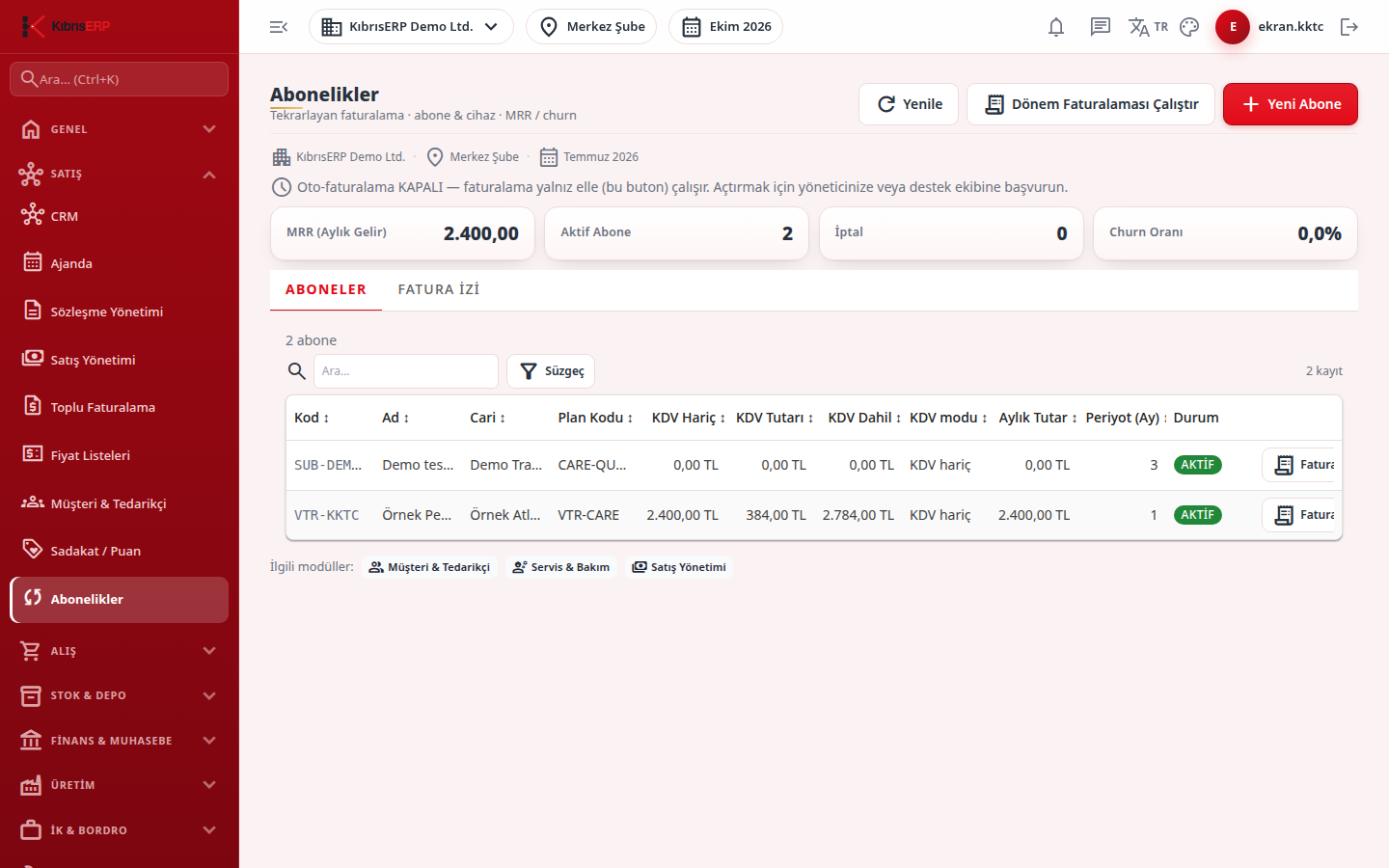
Soldaki menüden Abonelikler ekranını açın.
-
Üstteki satırda oto-faturalamanın açık mı kapalı mı olduğunu okuyun: “Oto-faturalama AÇIK — zamanlayıcı çalışırken aktif aboneler vadesi gelince otomatik Draft fatura üretir.” veya “Oto-faturalama KAPALI — faturalama yalnız elle (bu buton) çalışır. …”
-
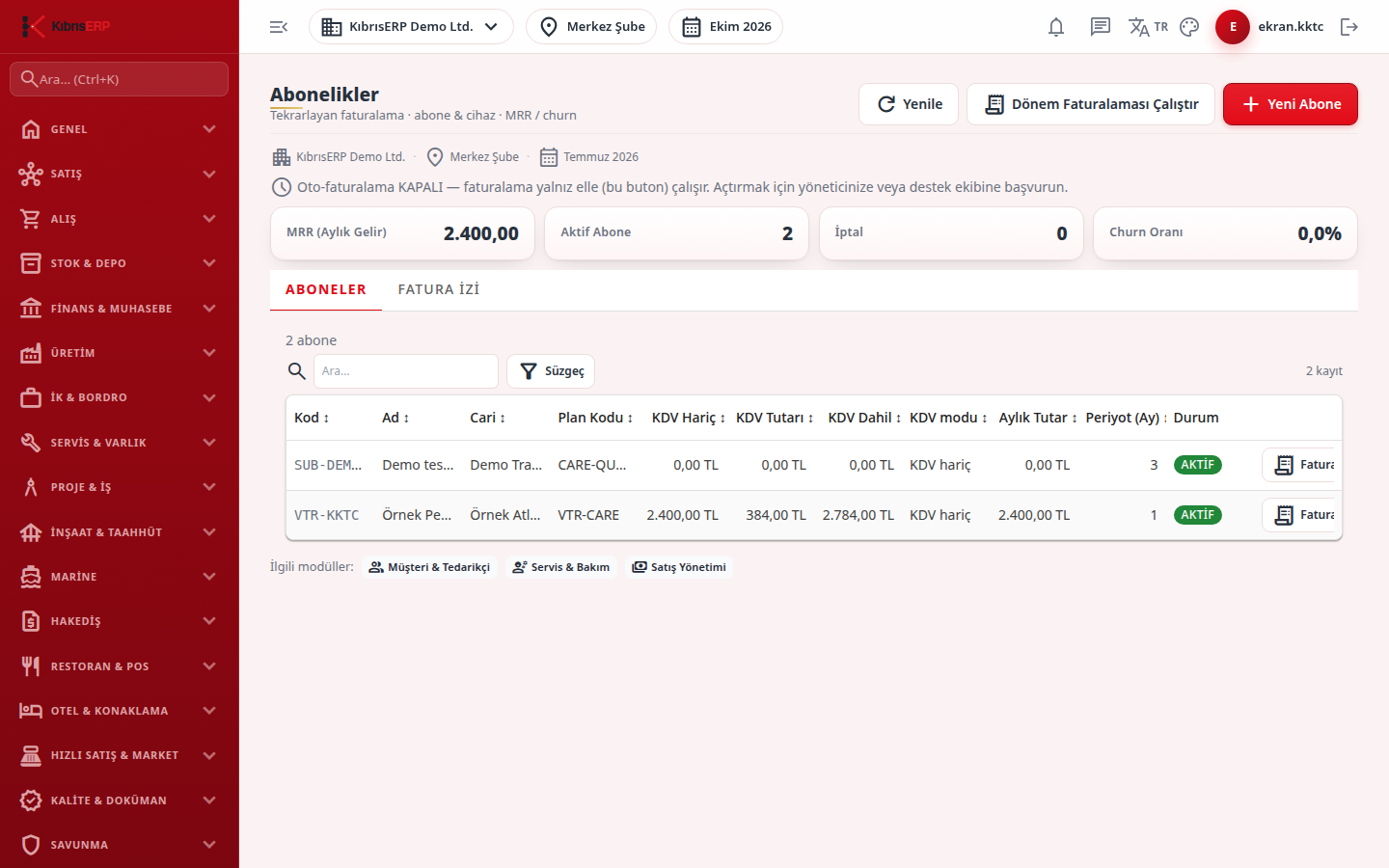
Aboneler sekmesinde Yeni Abone ile abone açın, plan ve tutarı girin, cihaz ekleyin.
-
Dönem Faturalaması Çalıştır ile vadesi gelen tüm aboneler için toplu taslak fatura üretin veya tek aboneyi Faturalandır ile faturalayın.
-
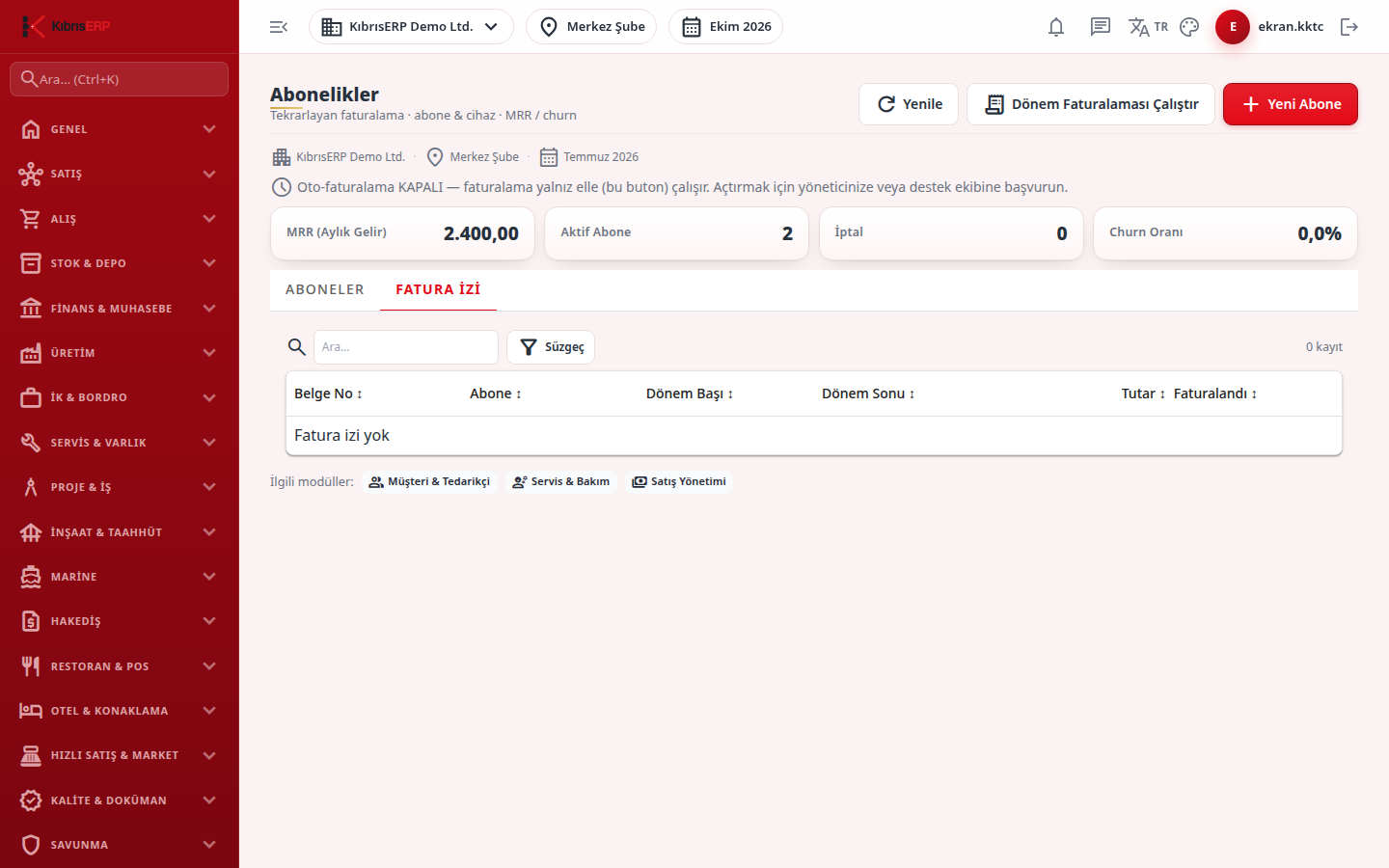
Fatura İzi sekmesinde hangi abonenin hangi dönem için hangi faturayla faturalandığını izleyin.
-
Üretilen taslak faturaları Satış Yönetimi tarafında onaylayın.
Sekmeler
Bölüm başlığı “Sekmeler”| Sekme | Ne yapılır |
|---|---|
| Aboneler | Abone listesi, abone kartı, cihazlar, faturalama, dondurma, yenileme, iptal |
| Fatura İzi | Dönem faturalamasının kayıtları |
Alanlar
Bölüm başlığı “Alanlar”Üstteki göstergeler:
| Alan | Anlamı | Zorunlu mu |
|---|---|---|
| MRR (Aylık Gelir) | Aktif abonelerin aylık tutarlarının (KDV hariç) TL karşılığı toplamı. Kuru bulunamayan yabancı dövizli abone toplama katılmaz. | Sistem hesaplar |
| Aktif Abone | Durumu Aktif olan abone sayısı. | Sistem hesaplar |
| İptal | Durumu İptal olan abone sayısı. | Sistem hesaplar |
| Churn Oranı | İçinde bulunulan ayda iptal olanların, ay başında aboneliği süren abone sayısına oranı. | Sistem hesaplar |
Sık hatalar ve mesajları
Bölüm başlığı “Sık hatalar ve mesajları”| Ekranda gördüğünüz mesaj | Anlamı / ne yapmalı |
|---|---|
| “Yetkiniz yok.” | Servis / Teknik Servis sayfasında ilgili yetkiyi isteyin. |
| “Seçilen KDV bandı bu firmanın/şubenin ülkesinde tanımlı değil. Ülkede tanımlı bir bant seçin.” | Listeden ülkenizde tanımlı bir KDV bandı seçin (KDV oranları). |