

Dijital Menü
Ne işe yarar
Bölüm başlığı “Ne işe yarar”Dijital Menü / QR Menü ekranı, restoran menünüzden misafirin telefonunda göreceği menüyü hazırlar. Menü, şubenin ürün havuzundan seçilen bölümlerden ve ürünlerden oluşur; belirli bir tarih aralığında yayında kalır. Misafir yalnızca görür, sipariş vermez. Fiyatların yanında “Fiyatlara KDV dahildir.” notu ve alerjen bilgisi gösterilir.
Haftalık veya mevsimlik menüyü önceden hazırlayıp “Gelecek Döneme Kopyala” ile bir sonraki döneme taşıyabilirsiniz.
Kimler kullanır
Bölüm başlığı “Kimler kullanır”Restoran yöneticisi ve menü sorumlusu. Ekranı görmek için Roller ekranında Restoran / Adisyon sayfasında Görme, menü hazırlamak için Düzenleme yetkisi gerekir. Ayrıca iki ayrı yetki vardır:
- Dijital Menü — Yayınla sayfasında Düzenleme: Yayınla düğmesini görür.
- Dijital Menü — Çeviri sayfasında Düzenleme: Çeviri sekmesini görür.
Ön koşullar
Bölüm başlığı “Ön koşullar”- Restoran paketinin firmada açık olması; üst çubukta firma ve şubenin seçili olması. Menüler şubeye aittir.
- Şubede aktif menü ürünleri ve kategorileri tanımlı olmalıdır (Menü Yönetimi).
- QR’ın internetten açılması için bulut bağlantısı kurulmuş olmalıdır (Bulut QR bağlantısı). Kurulu değilse adres yalnız bu sunucunun adresidir.
- Parametreler: Bu ekran için Ayarlar › Parametreler satırı gerekmez. Fiyatlar menü ürün kartından gelir; menüde fiyat girilmez.
Adım adım
Bölüm başlığı “Adım adım”-
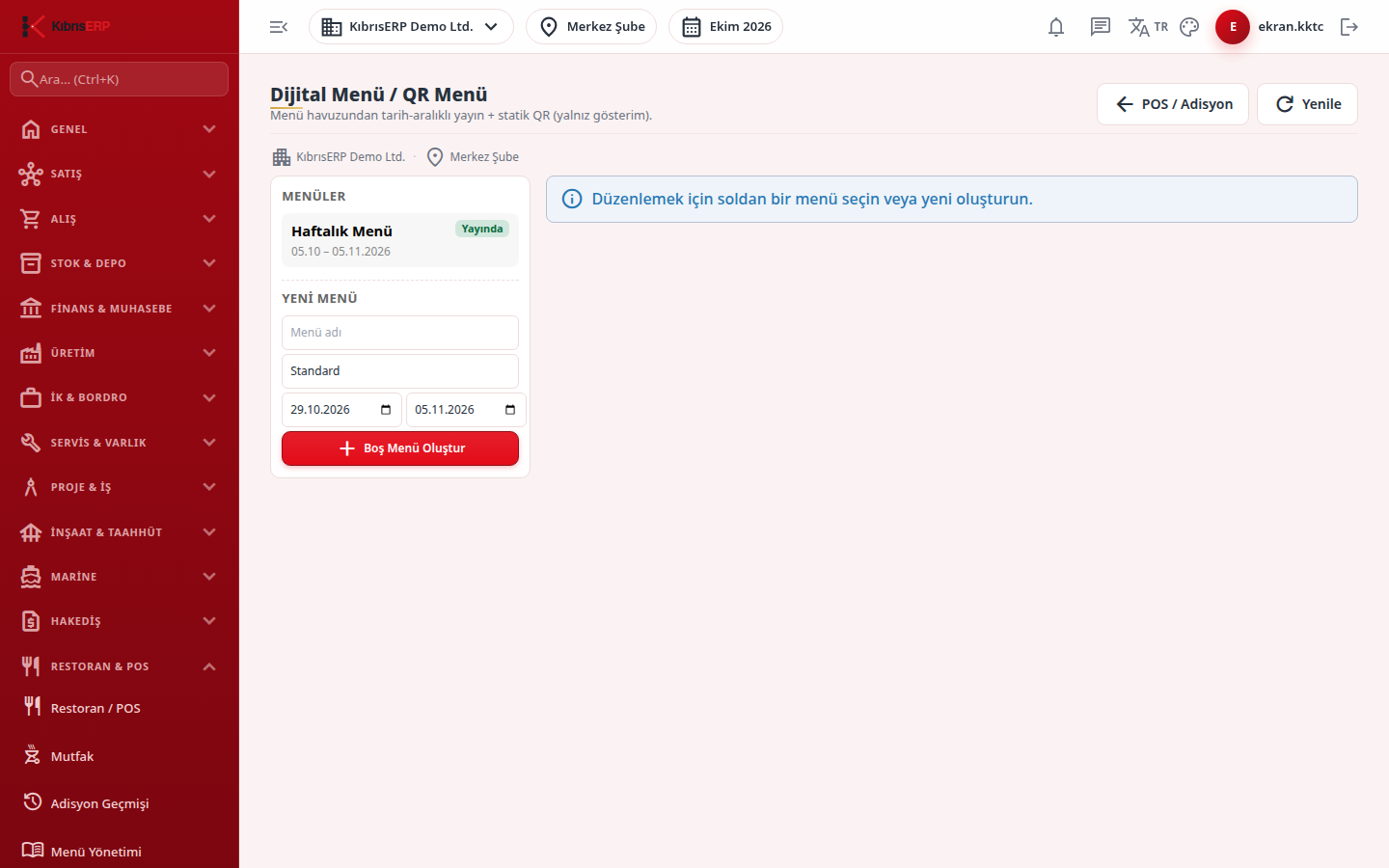
Dijital Menü / QR Menü ekranını açın. Solda Menüler listesi, sağda seçili menünün detayı vardır.
-
Soldaki Yeni Menü bölümünde Menü adı, Tip (ör. Standart, Kahvaltı) ve geçerlilik başlangıç/bitiş tarihini girip Boş Menü Oluştur’a basın. “Menü oluşturuldu.” mesajı çıkar, menü Taslak olarak listelenir.
-
Menüyü seçin ve Planlayıcı sekmesinde bölüm ve ürünleri düzenleyin: Planlayıcı.
-
Önizleme sekmesinde misafirin göreceği görünümü her dil için kontrol edin: Önizleme.
-
Gerekiyorsa Çeviri sekmesinde bölüm ve ürün adlarını çevirin: Çeviri.
-
Üstteki Yayınla düğmesine basın. “Menü yayınlandı.” mesajı çıkar. Başlangıç tarihi bugünden sonraysa menü Zamanlanmış olur ve tarihi gelince canlı görünür.
-
QR Kod sekmesinden QR’ı üretip basın: QR Kod.
-
Menüyü kaldırmak için Arşivle’ye basın.
Menü durumları: Taslak, Zamanlanmış, Yayında, Süresi Doldu, Arşiv. Aynı şubede aynı menü tipi için yayında veya zamanlanmış iki menünün tarih aralığı çakışamaz.
Diğer düğmeler: Seçiliyi Klonla menüyü kopyalar (“Menü klonlandı.”); Gelecek Döneme Kopyala menünün süresini koruyarak sonraki döneme taslak kopya açar (“Sonraki döneme kopyalandı: gg.aa.yyyy – gg.aa.yyyy (taslak).”). Geçerlilik tarihini seçili menüde değiştirmek için tarihleri düzenleyip Kaydet’e basın.
Alanlar
Bölüm başlığı “Alanlar”| Alan | Anlamı | Zorunlu mu |
|---|---|---|
| Menü adı | Menünün adı. | Evet |
| Tip (ör. Standart, Kahvaltı) | Menü tipi; çakışma denetimi aynı şube ve aynı tip için yapılır. | Evet |
| Geçerlilik başlangıç / bitiş | Menünün yayında kalacağı tarih aralığı; bitiş başlangıçtan önce olamaz. | Evet |
| Public URL | Misafirin menüyü açtığı sabit adres. Menü değişse de adres aynı kalır. | Bilgi |
Sık hatalar ve mesajları
Bölüm başlığı “Sık hatalar ve mesajları”| Ekranda gördüğünüz mesaj | Anlamı / ne yapmalı |
|---|---|
| “Aktif firma bağlamı yok. Size tanımlı bir şube yoksa yöneticiniz Ayarlar > Yetki Grupları ekranından şube/depo kapsamı vermelidir; birden çok firmaya erişiminiz varsa üst bardan firma seçin.” | Üst çubuktan firma ve şube seçin. |
| “Bu işlem için yazma yetkiniz yok.” | İlgili sayfada Düzenleme yetkisi isteyin. |
| “Henüz menü yok.” | Soldaki Yeni Menü bölümünden menü oluşturun. |
| “Düzenlemek için soldan bir menü seçin veya yeni oluşturun.” | Listeden bir menü seçin. |
| “Digital menu name is required.” | Menü adı boş bırakılamaz. |
| “ValidTo must be on or after ValidFrom.” | Bitiş tarihi başlangıçtan önce olamaz. |
| “Cannot publish an empty menu (no visible, active items).” | Menüde görünür bölüm ve aktif ürün yok; ürün ekleyin veya gizli ürünleri açın. |
| “Cannot publish an expired menu (ValidTo is in the past).” | Bitiş tarihi geçmiş; tarihi güncelleyin. |
| “Another published/scheduled menu overlaps this date range for the same branch and menu type.” | Aynı tipte çakışan başka yayında/zamanlanmış menü var; tarihleri değiştirin veya diğer menüyü arşivleyin. |
Yukarıdaki İngilizce yazılı iletiler çevrilmeden gösterilir; arayüz dili Türkçe olsa da ekranda İngilizce görünür. Yalnız ürün görseli adresi hatası arayüz dilinde gösterilir.