

Müşteri & Tedarikçi
Ne işe yarar
Bölüm başlığı “Ne işe yarar”Müşteri & Tedarikçi Yönetimi ekranı, firmanızın ticari ilişki kurduğu kişi ve kurumların kartlarını (cari) tek yerde tutar. Bir cari hem müşteri hem tedarikçi olabilir; ayrı kart açmanız gerekmez. Kartın içinde kimlik ve vergi bilgisi, adres, bakiye, ekstre, belge geçmişi, risk limiti, müşteriye özel iskonto, taksit planı ve e-belge hazırlık kontrolü bulunur.
Bakiye kartta elle tutulmaz; cari hareketlerden türetilir. Bu yüzden her döviz için ayrı bakiye görürsünüz.
Kimler kullanır
Bölüm başlığı “Kimler kullanır”Satış, satın alma ve ön muhasebe personeli ile firma yöneticisi. Yetki, Yetki Grupları (Roller) ekranında Cari Hesaplar sayfası üzerinden verilir:
- Görüntüle: listeyi ve kartları görme.
- Ekle: yeni kart açma, taksit planı oluşturma ve taksit tahsil etme/ödeme.
- Düzenle: kartı düzenleme, risk limiti ve müşteri grubu atama.
- Sil: kartı silme.
- Kişisel Veri (etiket ülkeye göre değişir): banka/IBAN bilgisini görme ve KVKK dışa aktarımında kişisel verinin açık gelmesi.
Fiyatlandırma sekmesi ayrıca Belgeler sayfasında en az Görüntüle yetkisi ister. Ayrıntı için Yetki Grupları sayfasına bakın.
Ön koşullar
Bölüm başlığı “Ön koşullar”- “Satış” paketinin firmada açık olması.
- Üst çubukta aktif firma/şube seçili olması. Aktif firma yoksa Yeni Müşteri/Tedarikçi düğmesi pasiftir.
- Kayıt detayı sekmeleri bir cari kartı açıldığında görünür: Genel, Vergi / Kimlik, Adres & İletişim, Bakiye, Ekstre, Belge Geçmişi, Risk / Limit, Fiyatlandırma, Taksit Planı, e-Belge, Özel Alanlar ve Audit listenin sekmesi değil, kartın sekmeleridir. Yeni kart kaydedilmeden önce Bakiye, Risk / Limit, Fiyatlandırma, Taksit Planı ve e-Belge sekmeleri “Kaydettikten sonra…” uyarısı gösterir.
- Parametreler: Bu ekran kendi başına bir Ayarlar › Parametreler satırı gerektirmez. Başka dövizdeki açık bakiye için limit denetimi, satış onayında doğrulanmış döviz kuru ister; kur satırı yoksa satış onayı durur. Bkz. Döviz Kurları.
Adım adım
Bölüm başlığı “Adım adım”-
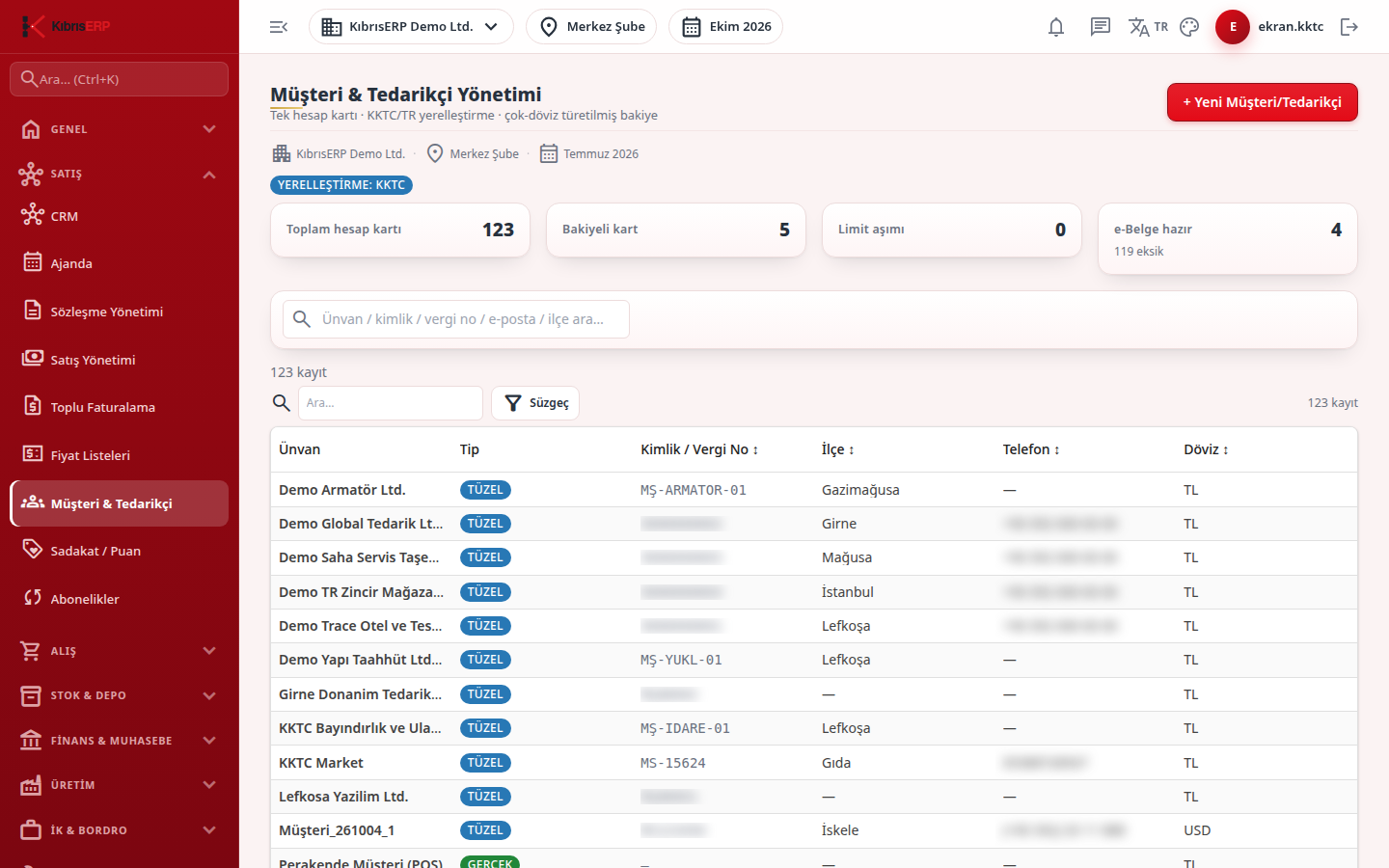
Soldaki menüden Müşteri & Tedarikçi ekranını açın. Liste, üstte dört özet kutusuyla gelir.
-
Özet kutularını okuyun: Toplam hesap kartı, Bakiyeli kart, Limit aşımı ve e-Belge hazır (altında “{0} eksik” bilgisi). Üstteki rozet aktif yerelleştirmeyi gösterir (örneğin Yerelleştirme: KKTC).
-
Kartı bulmak için arama kutusuna ünvan, kimlik, vergi no, e-posta veya ilçe yazın. Sonuç sayısı “{0} kayıt” olarak görünür. Hiç kart yoksa “Hesap kartı yok” mesajı çıkar.
-
Yeni kart için + Yeni Müşteri/Tedarikçi düğmesine basın ve Genel sekmesinden başlayın.
-
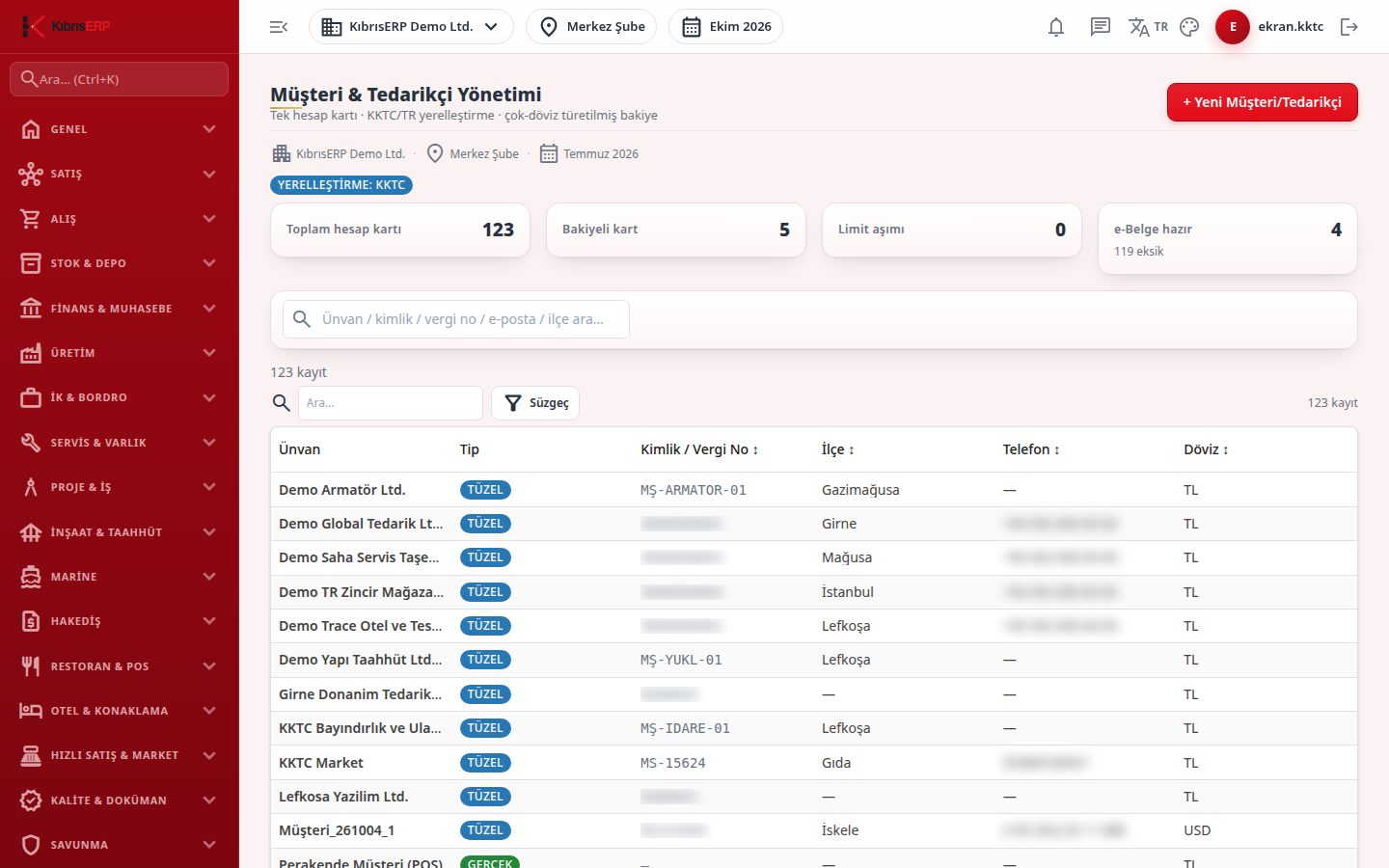
Var olan kartı açmak için Ünvan sütunundaki bağlantıya tıklayın. Kart başlığında Düzenle, Sil, KVKK dışa aktar ve ← Listeye dön düğmeleri bulunur.
-
Kart açıkken (düzenleme kapalıyken) İşlemler şeridinden seçili cari için şu kısayollar kullanılır: Satış Teklifi Oluştur, Sipariş Oluştur, Tahsilat, Ödeme, Ekstre, e-Fatura.
Alanlar
Bölüm başlığı “Alanlar”Liste sütunları:
| Alan | Anlamı | Zorunlu mu |
|---|---|---|
| Ünvan | Kartın adı; tıklayınca kart açılır. | Evet (kart açarken) |
| Tip | Tüzel veya Gerçek. | Evet |
| Kimlik / Vergi No | Vergi no doluysa o, değilse kimlik/M.Ş. no. | Liste sütunudur |
| İlçe | Kartta girilen ilçe. | Hayır |
| Telefon | Kartta girilen telefon. | Hayır |
| Döviz | Kartın para birimi. | Evet |
Kart alanları sekmelere göre ilgili sayfalarda anlatılır:
- Genel, Vergi / Kimlik, Adres & İletişim: kartın kendisi.
- Bakiye, Ekstre, Belge Geçmişi: hareket ve belge görünümü.
- Risk / Limit, Fiyatlandırma, Taksit Planı: ticari koşullar.
- e-Belge, Özel Alanlar, Audit: hazırlık, ek alan ve geçmiş.
Tipik akış: Genel ve Vergi / Kimlik ile kartı açın, Kaydet ile kaydedin, kartı yeniden açıp Risk / Limit ve Fiyatlandırma ile ticari koşulları girin, belgeleri Satış Yönetimi üzerinden kesin; Bakiye, Ekstre ve Taksit Planı ile takip edin, e-Belge sekmesinden belge gönderimine hazırlığı kontrol edin.
Sık hatalar ve mesajları
Bölüm başlığı “Sık hatalar ve mesajları”| Ekranda gördüğünüz mesaj | Anlamı / ne yapmalı |
|---|---|
| “Aktif firma yok — kayıt açılamaz.” | Üst çubuktan firma seçin; sonra kartı kaydedin. |
| “Müşteri/tedarikçi ekleme yetkiniz yok.” | Cari Hesaplar sayfasında Ekle yetkisi gerekir. |
| “Müşteri/tedarikçi düzenleme yetkiniz yok.” | Düzenle yetkisi gerekir. |
| “Müşteri/tedarikçi silme yetkiniz yok.” | Sil yetkisi gerekir. |
| “Kayıt yapılmadı: {0} alanda düzeltme gerekiyor (işaretli alanlara bakın).” | Kırmızı işaretli alanları düzeltin; ekran ilk hatalı sekmeyi kendiliğinden açar. |
| “Müşteri/tedarikçi kartı kaydedildi.” / “…güncellendi.” / “…silindi.” | Başarılı işlem bildirimi. |
Kimlik ve vergi no doğrulama mesajları Vergi / Kimlik sayfasındadır.
İlgili sayfalar
Bölüm başlığı “İlgili sayfalar”- Satış Yönetimi: cari seçerek teklif, sipariş ve fatura kesme.
- Kasa / Banka: tahsilat ve ödeme.
- Fiyat Listeleri: ürün/miktar koşullu fiyat ve iskontolar.
- e-Fatura / e-Belge: e-belge gönderimi.
- Özel Alanlar: ek alan tanımları.
- Döviz Kurları