

Planlayıcı
Ne işe yarar
Bölüm başlığı “Ne işe yarar”Planlayıcı, dijital menünün içeriğini kurduğunuz sekmedir. Solda şubenin ürün havuzu, sağda menünün bölümleri ve ürünleri vardır. Bölüm, restoran menüsündeki bir kategoridir. Ürünleri havuzdan bölüme sürükleyerek ya da listeden seçerek eklersiniz.
Kimler kullanır
Bölüm başlığı “Kimler kullanır”Menü sorumlusu. Düzenlemek için Restoran / Adisyon sayfasında Düzenleme yetkisi gerekir; yetkisiz kullanıcı yalnız görür.
Ön koşullar
Bölüm başlığı “Ön koşullar”- Restoran paketinin firmada açık olması; üst çubukta firma ve şubenin seçili olması.
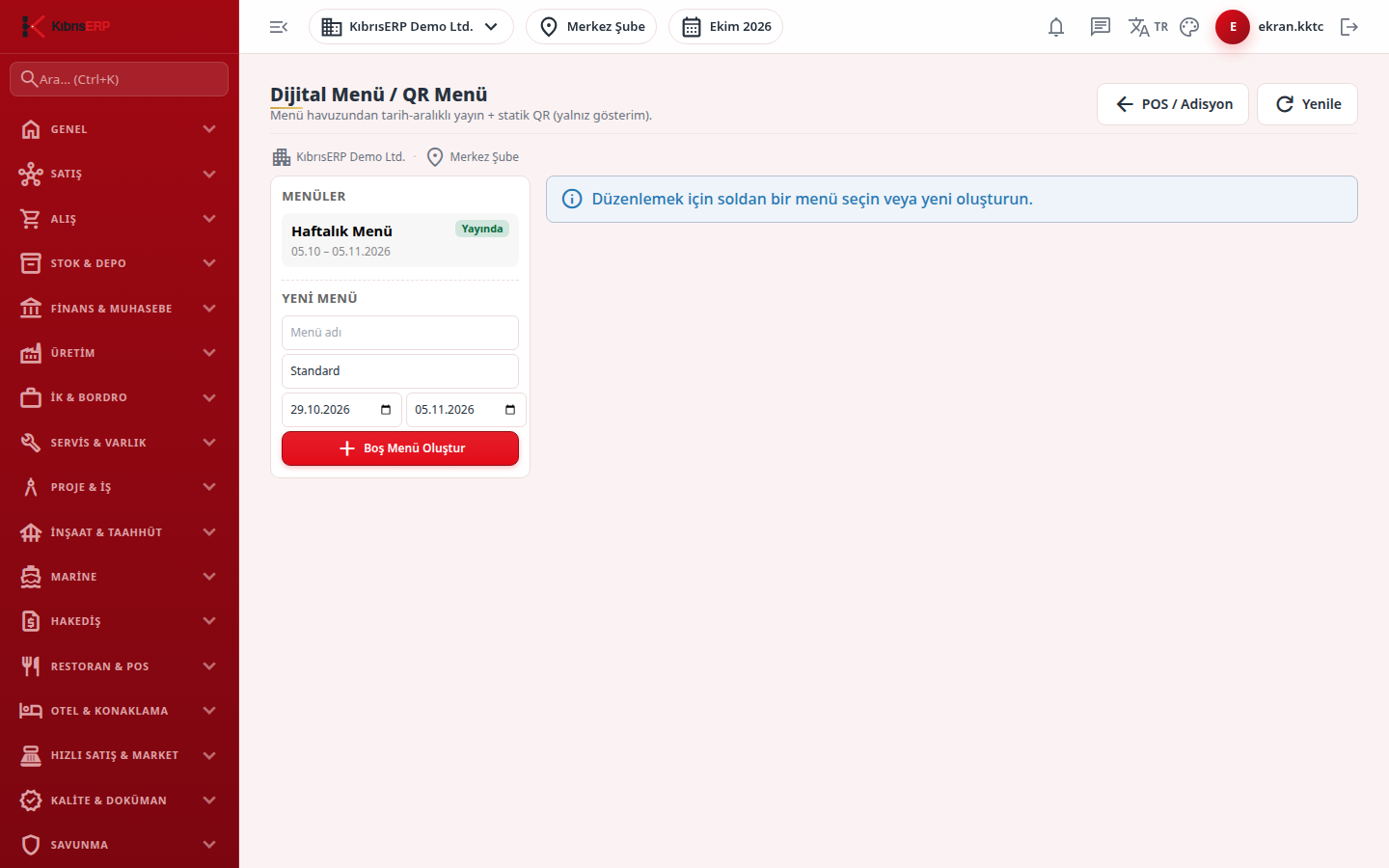
- Soldan bir menünün seçili olması (Dijital Menü).
- Şubede aktif menü ürünleri ve kategorileri olması (Menü Yönetimi).
- Parametreler: Gerekmez. Fiyat ve KDV dahil gösterimi ürün kartından gelir.
Adım adım
Bölüm başlığı “Adım adım”-
Menüyü seçin, Planlayıcı sekmesini açın.
-
Kategori seç (bölüm ekle)… listesinden bir kategori seçip Bölüm Ekle’ye basın. Aynı kategori menüde ikinci kez bölüm olamaz.
-
Solda Ürün Havuzu’ndan ürünü ilgili bölüme sürükleyin. Sürükleme çalışmazsa bölümün altındaki + Ürün ekle listesinden ürünü seçin; ürün hemen eklenir. Havuzda Ara kutusuyla ürün bulabilirsiniz.
-
Ok düğmeleriyle bölümleri ve bölüm içindeki ürünleri yukarı/aşağı taşıyın. Ürünleri sürükleyerek de sıralayabilirsiniz.
-
Ürün satırındaki göz düğmesi (Görünürlüğü değiştir) ürünü menüden gizler; satırda Gizli etiketi çıkar. Yasak düğmesi (Tükendi işaretle) ürüne Tükendi etiketi koyar; misafir menüde ürünü tükendi olarak görür.
-
Kalem düğmesi (Düzenle (ad/açıklama/görsel)) ile menüye özel Ad (override), Görsel URL (override) ve Açıklama (override) girip Kaydet’e basın. Boş bırakılan alan ürün kartındaki değeri kullanır.
-
Çöp kutusu düğmeleri ürünü veya bölümü menüden kaldırır; menü havuzundaki asıl ürün kartı silinmez.
Alanlar
Bölüm başlığı “Alanlar”| Alan | Anlamı | Zorunlu mu |
|---|---|---|
| Ürün Havuzu | Şubenin menü ürünleri, kategoriye göre gruplu, fiyatıyla. | Bilgi |
| Ara | Havuzda ürün adıyla süzer. | Hayır |
| Kategori seç (bölüm ekle)… | Menüye eklenecek bölümün kategorisi. | Evet (bölüm eklerken) |
| Ad (override) | Menüde ürün için gösterilecek ad. | Hayır |
| Görsel URL (override) | Ürün görseli adresi; http veya https ile başlamalıdır. | Hayır |
| Açıklama (override) | Menüde ürünün altında gösterilecek açıklama. | Hayır |
Sık hatalar ve mesajları
Bölüm başlığı “Sık hatalar ve mesajları”| Ekranda gördüğünüz mesaj | Anlamı / ne yapmalı |
|---|---|
| “Bu menüde henüz bölüm/ürün yok. Bir kategori ekleyip havuzdan ürün sürükleyin.” | Önce bölüm ekleyin, sonra ürün ekleyin. |
| “Ürünü buraya sürükleyin.” | Bölüm boş; ürünü sürükleyin veya + Ürün ekle listesini kullanın. |
| “Eklendi.” / “Kaldırıldı.” / “Güncellendi.” / “Kaydedildi.” | İşlem başarılı. |
| “Bu işlem için yazma yetkiniz yok.” | Düzenleme yetkisi isteyin. |
| “This category is already a section in the menu.” | Kategori zaten bölüm; listeden başka kategori seçin. |
| “This product is already in the section.” | Ürün bu bölümde zaten var. |
| “Görsel adresi http(s) ile başlayan tam bir adres olmalı; kullanıcı adı/parola içeremez ve uygulamanın oturum/giriş adreslerine işaret edemez.” | Görsel URL (override) alanına geçerli, açık bir görsel adresi yazın. |