

Özel Alanlar
Ne işe yarar
Bölüm başlığı “Ne işe yarar”Özel Alanlar ile kartlarınıza kendi alanlarınızı eklersiniz: örneğin ürün kartına “Garanti süresi (ay)” ya da cari kartına “Sektör”. Alan tanımı burada yapılır; değer girişi ilgili kartın Özel Alanlar sekmesinde gerçekleşir. Tanımlar firma bazlıdır.
Kimler kullanır
Bölüm başlığı “Kimler kullanır”Yöneticiler ve Ayarlar sayfasında Görüntüle izni olan kullanıcılar tanımları görür. Alan eklemek/düzenlemek için Düzenle, silmek için Sil izni gerekir.
Ön koşullar
Bölüm başlığı “Ön koşullar”- Firma seçili olmalıdır; değilse “Aktif firma seçili değil — özel alanlar firma bazlıdır.” uyarısı çıkar (Firma ve şube).
- Özel Alanlar paketinin firmanızda açık olması.
- Parametreler: Bu ekran için Parametre satırı gerekmez.
Adım adım
Bölüm başlığı “Adım adım”-
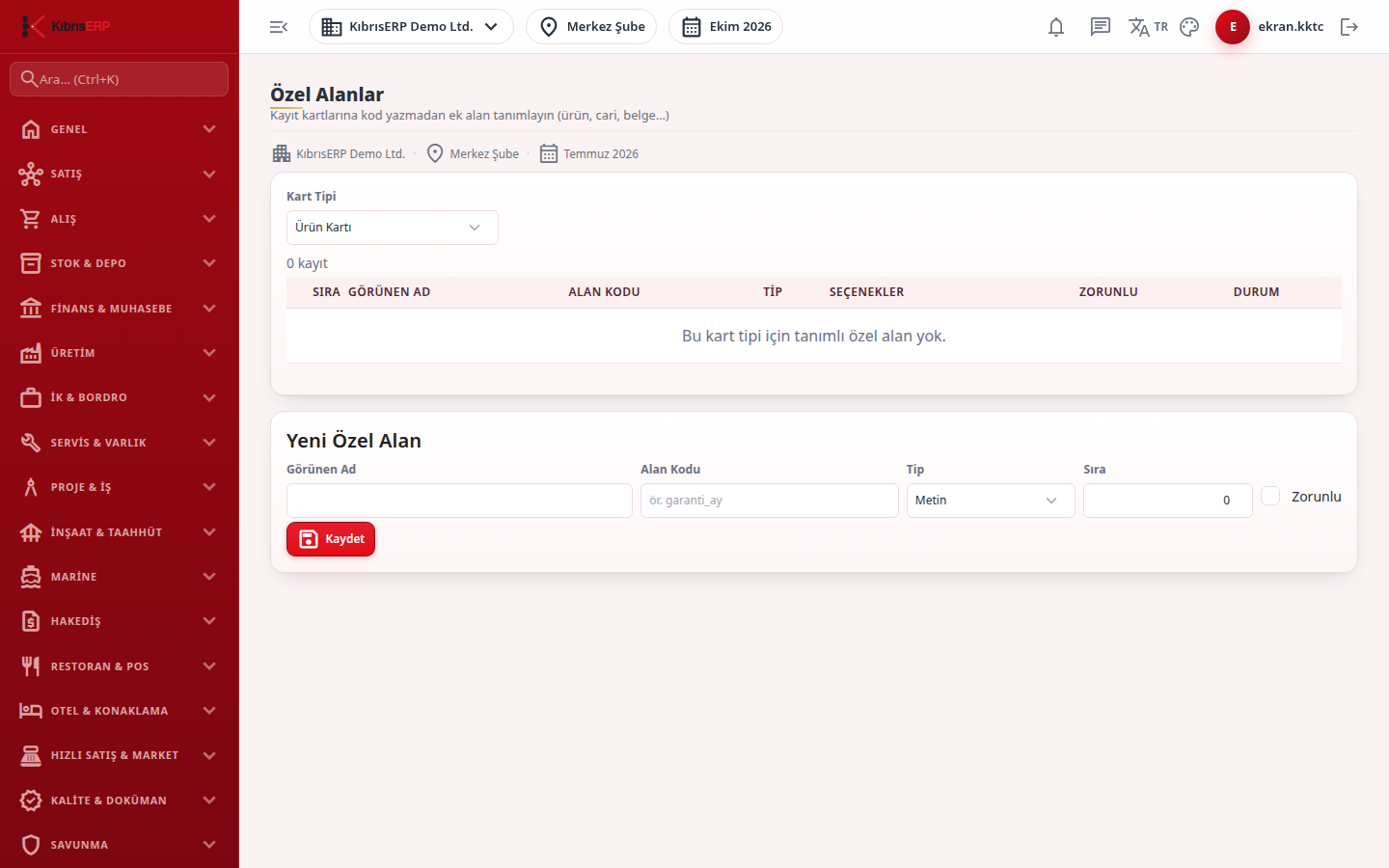
Ayarlar altından Özel Alanlar’ı açın.
-
Kart Tipi listesinden alanın ekleneceği kartı seçin: Ürün Kartı, Cari Kartı ya da Belge. Tabloda o kartın mevcut alanları (Sıra, Görünen Ad, Alan Kodu, Tip, Seçenekler, Zorunlu, Durum) listelenir; yoksa “Bu kart tipi için tanımlı özel alan yok.” yazar.
-
Aşağıdaki Yeni Özel Alan formunu doldurun: Görünen Ad, Alan Kodu (örneğin
garanti_ay; en çok 60 karakter), Tip (Metin, Sayı, Tarih, Evet/Hayır, Seçim), Sıra ve gerekiyorsa Zorunlu kutusu. -
Tip olarak Seçim’i seçtiyseniz Seçenekler (virgülle ayırın) alanına seçenekleri yazın (örneğin “Kırmızı, Yeşil, Mavi”).
-
Kaydet’e basın; “Özel alan tanımı kaydedildi.” yazar.
-
Mevcut alanı değiştirmek için satırdaki kalem simgesine basın; Özel Alanı Düzenle formu açılır (“Alan Kodu” değişmez). Duraklat/oynat simgesi alanı Pasif/Aktif yapar; kartlarda yalnız aktif alanlar sorulur. Çöp kutusu simgesi alanı siler.
-
Tanımladığınız alanın değerini girmek için ilgili ürün ya da cari kartını açıp Özel Alanlar sekmesini kullanın (Ürün kartı › Özel Alanlar, Cari kartı › Özel Alanlar).
Alanlar
Bölüm başlığı “Alanlar”| Alan | Anlamı | Zorunlu mu |
|---|---|---|
| Kart Tipi | Alanın ekleneceği kart: Ürün Kartı, Cari Kartı, Belge. | Evet |
| Görünen Ad | Kartta kullanıcıya görünen etiket. | Evet |
| Alan Kodu | Alanın benzersiz kısa kodu; kayıttan sonra değişmez. Aynı kart tipinde yinelenemez. | Evet |
| Tip | Metin, Sayı, Tarih, Evet/Hayır ya da Seçim. | Evet |
| Sıra | Alanların kartta görünme sırası. | Hayır |
| Zorunlu | İşaretliyse karttaki özel alan değerleri bu alan boşken kaydedilmez (”“…” alanı zorunludur.”). | Hayır |
| Seçenekler | Seçim tipinde virgülle ayrılmış seçenekler. | Seçim tipinde evet |
Sık hatalar ve mesajları
Bölüm başlığı “Sık hatalar ve mesajları”| Ekranda gördüğünüz mesaj | Anlamı / ne yapmalı |
|---|---|
| “Aktif firma seçili değil — özel alanlar firma bazlıdır.” | Üst çubuktan firma seçin (Firma ve şube). |
| “Bu işlem için yazma yetkiniz yok.” | Ayarlar sayfasında Düzenle izni gerekir. |
| “Yetkiniz yok.” | Silmek için Sil izni gerekir. |
| “Alan kodu (Key) gerekli.” / “Görünen ad (Label) gerekli.” | İlgili alanı doldurun. |
| “Alan kodu en fazla 60 karakter olabilir.” | Kodu kısaltın. |
| “Seçim tipi alan için en az bir seçenek gerekli.” | Seçenekler’e en az bir seçenek yazın. |
| ”’…’ alan kodu bu entity için zaten tanımlı.” | Aynı kart tipinde aynı kodlu alan var; başka bir kod seçin. |
| “Bu özel alan bir veya daha fazla kayıtta kullanılıyor — silinemez. Gizlemek için pasife alın.” | Değer girilmiş alan silinemez; Pasif yapın. |
| “Bu özel alan tanımı kalıcı olarak silinecek. Devam edilsin mi?” | Silme onayıdır. |
| ”“…” alanı zorunludur.” / ”“…” alanı geçerli bir sayı olmalıdır.” / ”“…” alanı geçerli bir tarih olmalıdır.” / ”“…” alanı şu seçeneklerden biri olmalıdır: ….” | Kart üzerindeki Özel Alanlar sekmesinde değer girerken çıkar; alanı tipine uygun doldurun. |
| “Özel alanlar kayıt kaydedildikten sonra girilebilir.” | Yeni kartta önce kartı kaydedin, sonra değerleri girin. |
Not: Belge kart tipi için alan tanımlayabilirsiniz, ancak değer girişi şu an yalnız ürün ve cari kartlarının Özel Alanlar sekmesinde vardır; belge ekranlarında özel alan giriş yeri yoktur.