

İlk kurulum kontrol listesi
Yeni bir firmayı kullanıma hazırlarken aşağıdaki sırayı izleyin: firma ve şube, kullanıcılar ve roller, hesap planı, parametreler, açılış bakiyeleri, belge serileri, cari ve ürün, depo, kasa ve banka, ilk belge. Sıra önemlidir: sonraki adımlar önceki adımların kayıtlarına dayanır. Her madde ilgili sayfaya bağlanır; kutuları işaretleyerek ilerleyin.
İlk kurulumun üç adımı kendi sayfasında ayrıntılıdır: Hesap planını hazırlama, Açılış bakiyeleri ve Belge serileri ve numaralandırma.
1. Firma ve şube
Bölüm başlığı “1. Firma ve şube”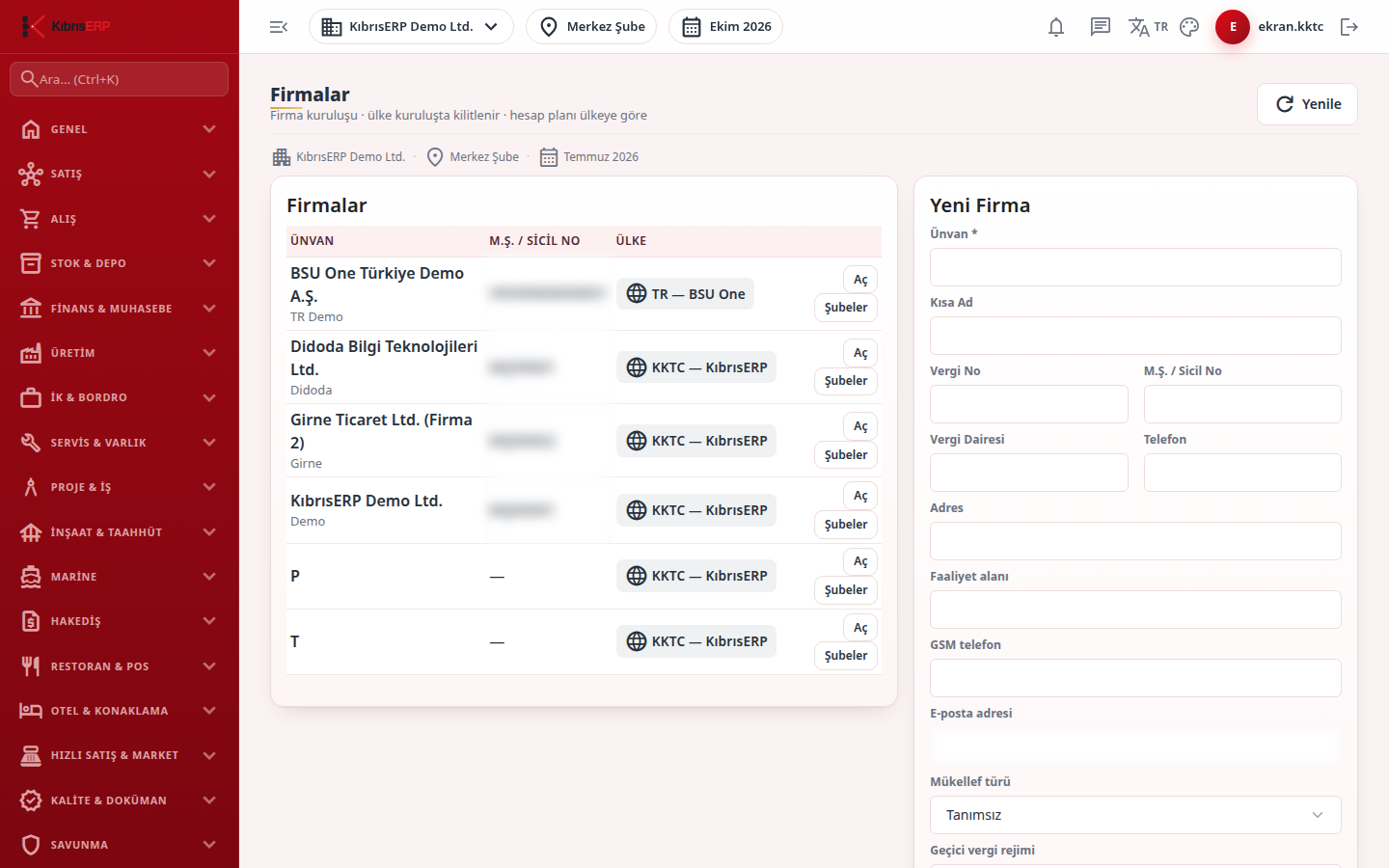
- Firmayı açın. Ayarlar altında Firmalar & Lisanslama ekranında Yeni Firma formunu doldurun; Ünvan ve Ülke (yerelleştirme paketi) zorunludur. Ülke sonradan değişmez, bu yüzden dikkatle seçin. Firmalar & Lisanslama
- Kayıt mesajını okuyun. Hesap planı şablonu olan ülkede “Firma açıldı (…). Hesap planı şablonundan … hesap eklendi.” mesajını görürsünüz; planı 3. bölümde doğrulayacaksınız.
- En az bir şube ekleyin. Firma satırındaki Şubeler düğmesiyle Kod ve Ad girin. Şubesiz firmada depo ve birçok belge işlemi başlamaz. Firma ve şube
- Üst çubukta firma adını görün. Yoksa Firma ve şube sayfasındaki “Aktif firma/şube seçili değil” çözümüne bakın.
KKTC firmasında M.Ş. / Sicil No ve Vergi Dairesi alanlarını eksiksiz girin; ülke olarak KKTC paketini seçin. Banka-sigorta (BSİV) ve özel iletişim (ÖİV) yükümlüsü değilseniz Geçici vergi rejimi Yok (genel yükümlü) kalır.
2. Kullanıcılar ve roller
Bölüm başlığı “2. Kullanıcılar ve roller”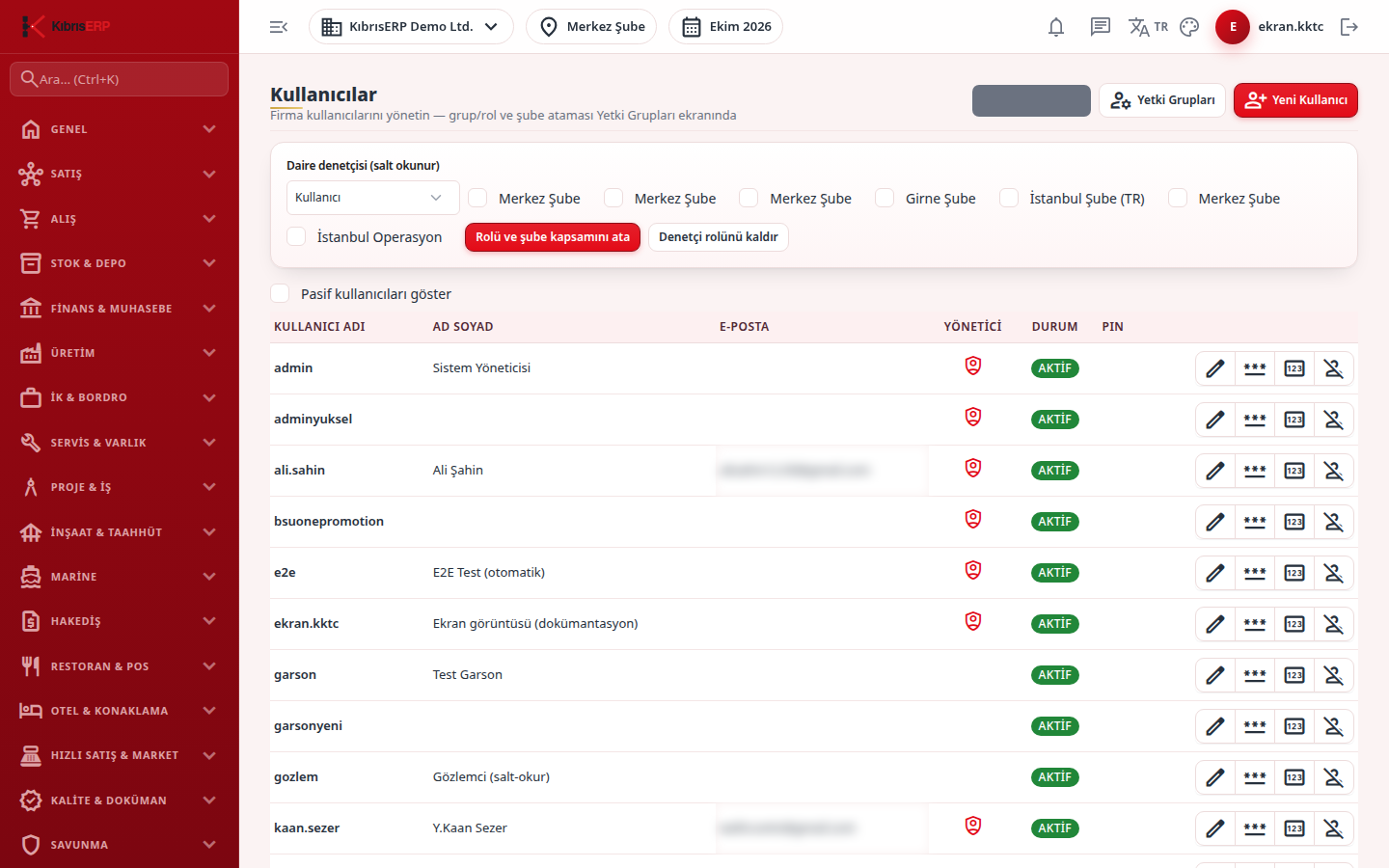
- Kullanıcıları açın. Kullanıcılar ekranında Yeni Kullanıcı ile her çalışanı tanımlayın. Kullanıcılar
- Yetki gruplarını kurun. Görev tanımına göre grup açın, sayfa yetkilerini işaretleyin, şube/depo kapsamını ekleyin ve kullanıcıları gruba üye yapın. Yetki Grupları
- Tek tek ya da toplu istisnaları verin. Yetki Matrisi ve Toplu Yetki
- Yönetici hesaplarında iki adımlı doğrulamayı açın. İki Adımlı Doğrulama
- Oturum politikasını belirleyin. Ortak kasa ya da POS cihazlarında “Beni hatırla”yı kapatın. Güvenlik
- Beklediğiniz modüllerin menüde göründüğünü kontrol edin. Göremediğiniz modül izinsizlik ya da kapalı paket nedeniyledir. Paketler lisansınıza bağlıdır; açtırmak için bizimle iletişime geçin. Kullanıcı ve yetki
3. Hesap planı
Bölüm başlığı “3. Hesap planı”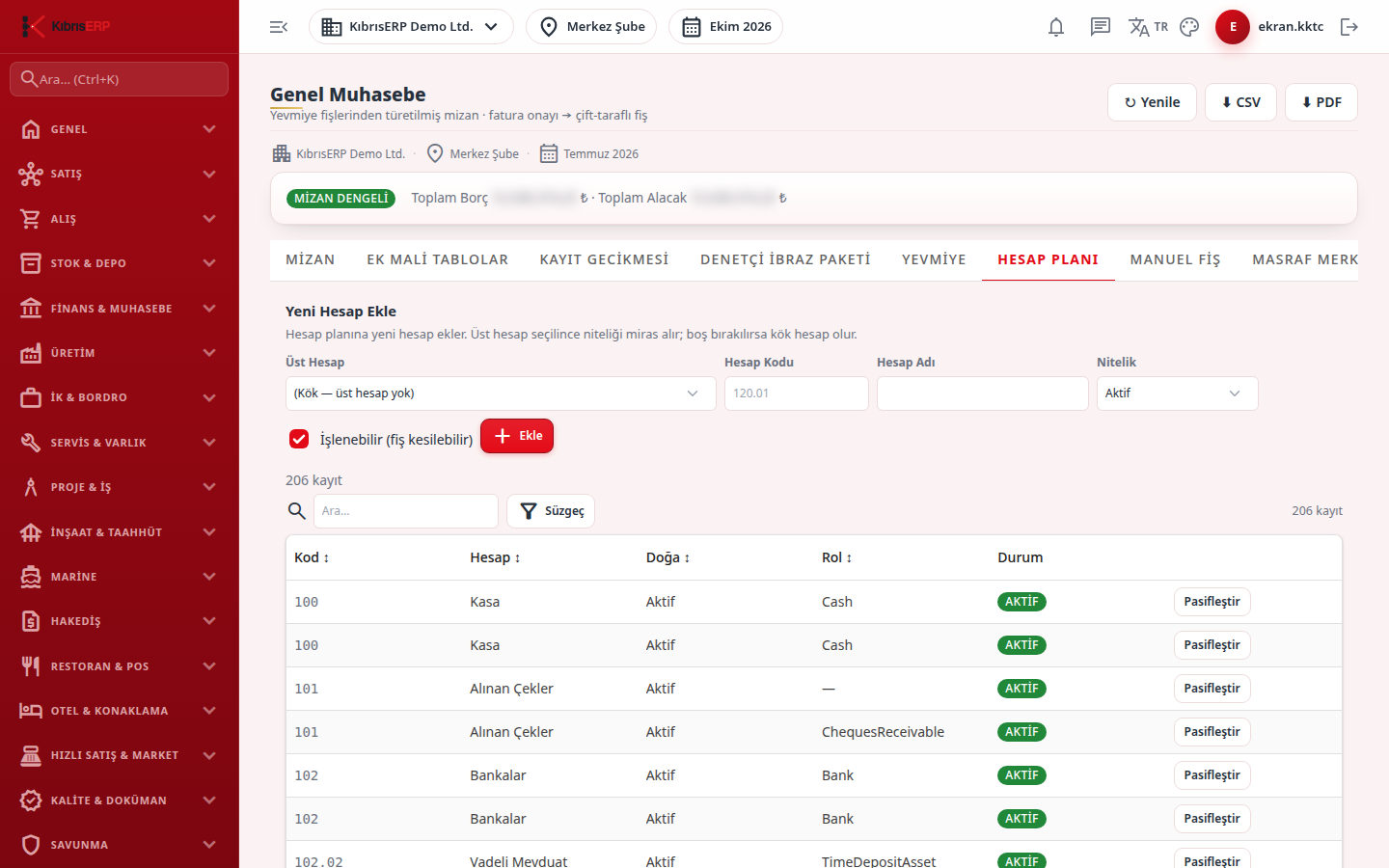
- Hesap planının firmaya eklendiğini doğrulayın. Genel Muhasebe ekranında Hesap Planı sekmesini açın; liste boşsa “Hesap planı tanımlı değil” görünür. Firma kaydında “Bu ülke için hesap planı şablonu henüz tanımlı değil — hesap planını elle ekleyin.” mesajını aldıysanız hesapları elle ekleyin. Hesap planını hazırlama · Hesap Planı
- Eksik hesabı ekleyin. Yeni Hesap Ekle bölümünde Üst Hesap, Hesap Kodu, Hesap Adı ve Nitelik girip Ekle’ye basın.
- Otomatik fişlerin kullandığı hesapların (Rol sütunu) pasif olmadığını kontrol edin. Rolü eşli olmayan işlem “hesap planında … rolü eşli değil — GL fişi yazılamaz, kayıt reddedildi” mesajıyla durur.
- Masraf merkezi kullanacaksanız merkezleri tanımlayın. Masraf Merkezi
4. Parametreler
Bölüm başlığı “4. Parametreler”Bu adımı atlamayın: parametre satırı yoksa vergi ve belge işlemleri hata mesajıyla durur. Ayrıntı için Parametreler mantığı sayfasına bakın.
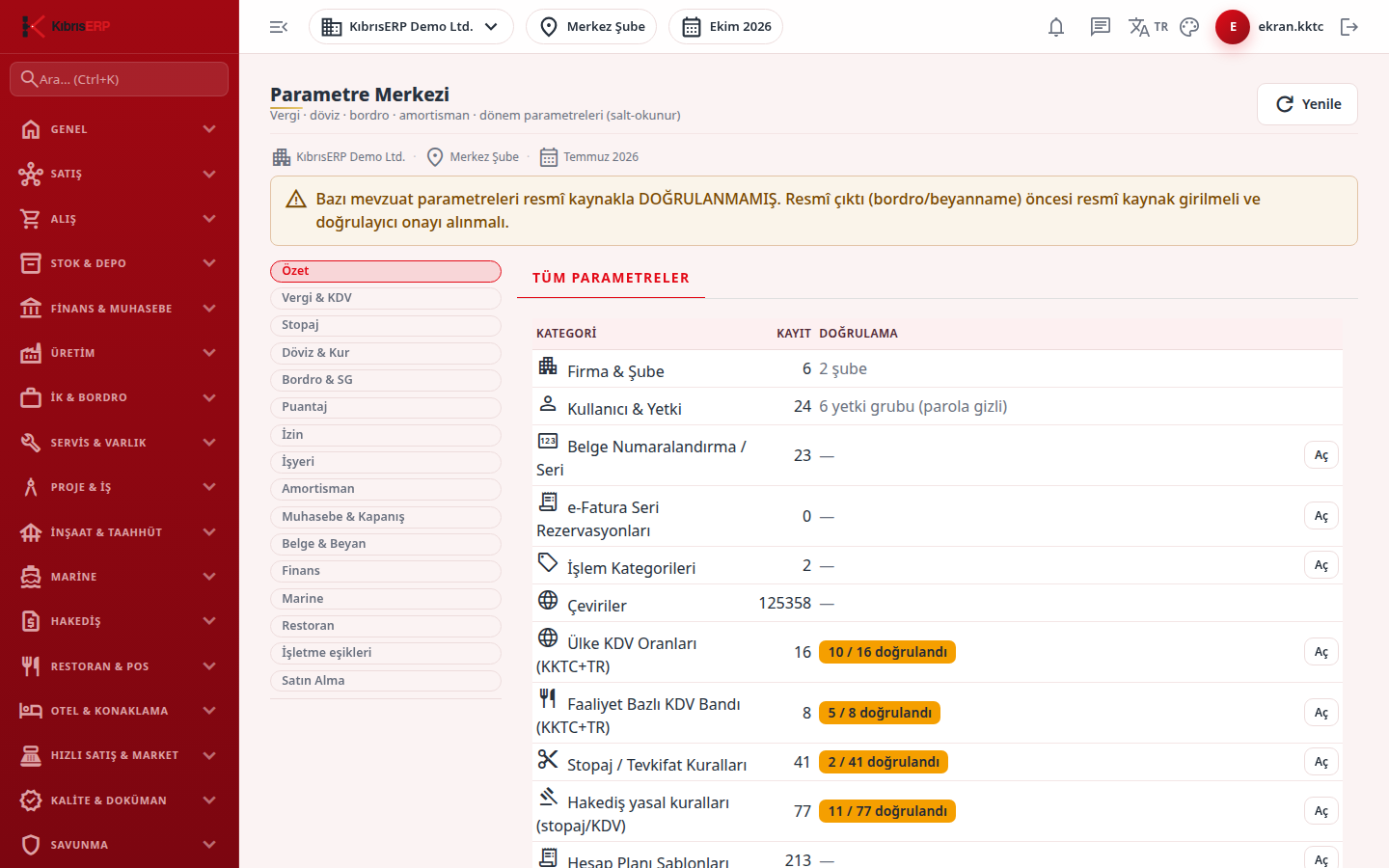
- Parametre Merkezi’nin Özet sekmesini açın ve “doğrulandı” rozetlerinde teyitsiz kalan satır olup olmadığına bakın. Parametre Merkezi
- KDV oranı satırlarının bugün için geçerli ve teyitli olduğunu kontrol edin. KDV oranları
- Stopaj oranlarını kontrol edin. Stopaj oranları
- Belge yuvarlama kuralını kontrol edin. Yoksa belge hesaplanamaz. Belge yuvarlama
- Belge numaralandırma kuralını kontrol edin. Ayrıntısı 6. bölümdedir. Belge numaralandırma kuralı
- İleri tarihli belge kesecekseniz belge tarih kuralını kontrol edin. İşletme eşikleri grubundaki Belge tarih kuralı (gün) tablosunda satır yoksa ya da teyitsizse ileri tarihli belge reddedilir. Belge tarih kuralı
- Döviz kullanacaksanız kurları girin. Dövizli belgelerin onayı belge tarihli teyitli kur ister. Döviz Kurları
- Bordro kullanacaksanız Bordro & SG grubunu kontrol edin. Prim ve vergi oranları
KKTC için KDV bantları, stopaj ve bordro oranları ürünle birlikte Platform tohumu olarak gelir. Geçerli değer her zaman bu ekrandaki tarihli satırdır; teyit durumunu ve kaynağını mali müşavirinizle birlikte gözden geçirin.
5. Açılış bakiyeleri
Bölüm başlığı “5. Açılış bakiyeleri”Başka bir programdan ya da kâğıt defterden geçiyorsanız bu adımı yapın; geçmişi olmayan yeni firmada atlayın. Defter açılışı hesap planından hemen sonra yapılır; cari, stok ve kasa/banka açılışları ilgili kartlar açıldıktan sonra 7, 8 ve 9. bölümlerde yapılır. Aynı bakiyeyi iki yolla girmeyin. Ayrıntı: Açılış bakiyeleri.
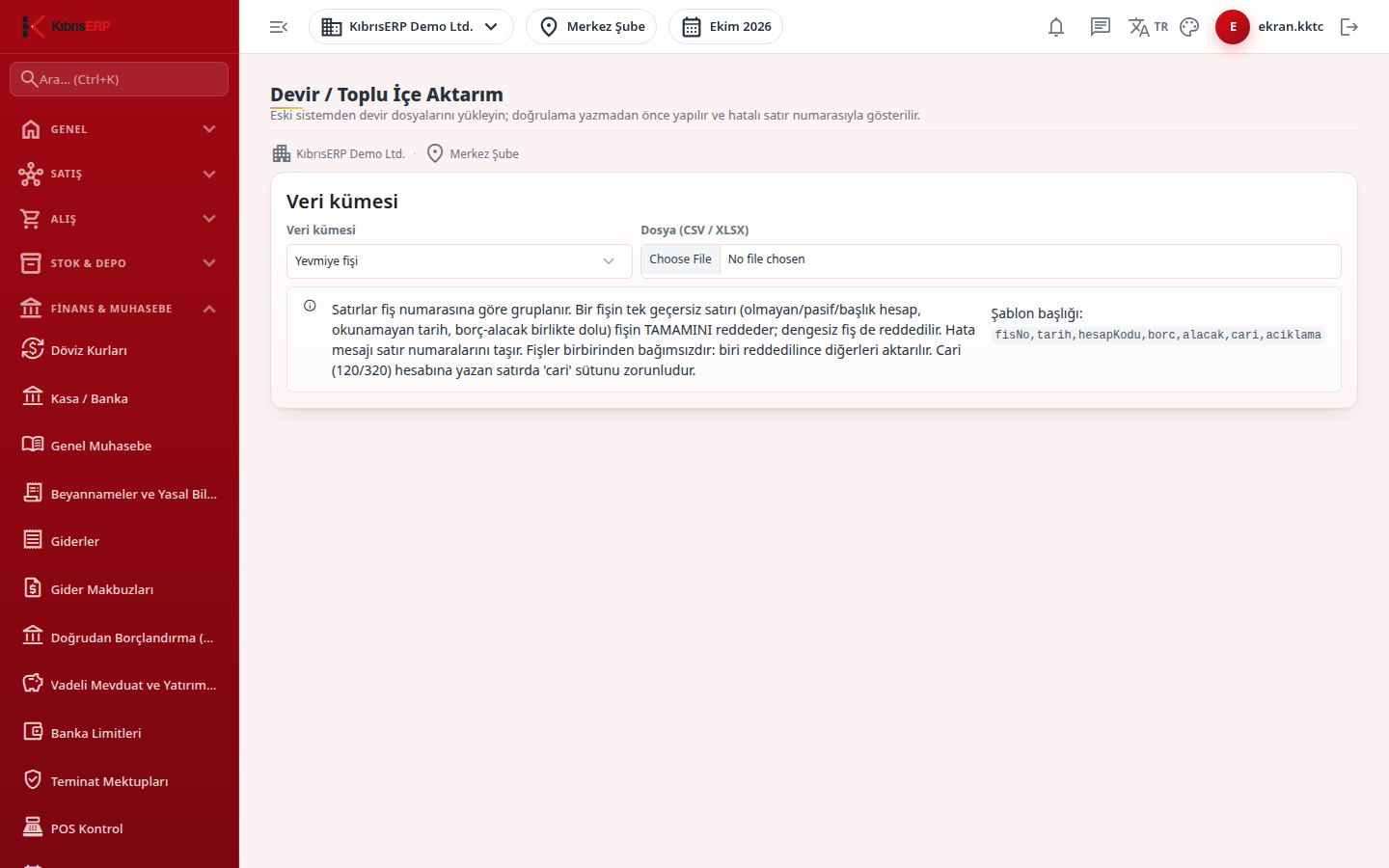
- Açılış mizanını girin. Genel Muhasebe › Manuel Fiş’te Fiş Türü: Açılış ile ya da Devir / Toplu Aktarım ekranında Açılış mizanı dosyasıyla. Açılış tarihinin dönemi açık olmalı, kontrol hesapları için firma izni açık olmalıdır (destek ekibi). Manuel Fiş
- Geç tarihli açılış için Kayıt gecikmesi satırını kontrol edin. Teyitli satır yoksa onaylı fiş kaydedilmez. Kayıt gecikmesi
6. Belge serileri
Bölüm başlığı “6. Belge serileri”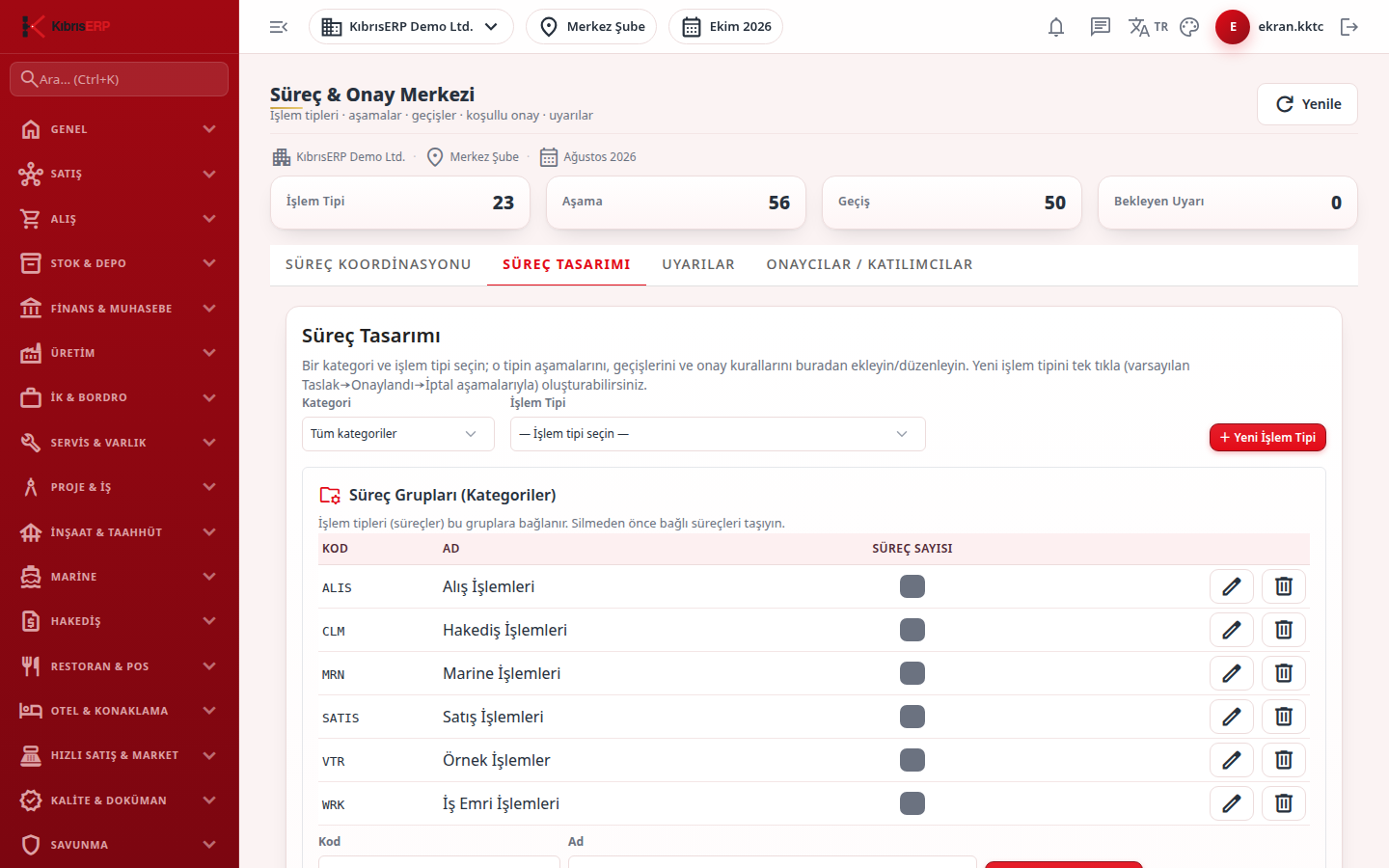
- Her işlem tipinin Numara Serisi alanının dolu olduğunu görün. Süreç & Onay Merkezi › Süreç Tasarımı’nda boş seri “Belge serisi boş: işlem tipine numara serisi tanımlayın (Süreç Merkezi › İşlem tipi).” mesajıyla belgeyi durdurur. Her belge türü kendi serisini taşır. Belge serileri ve numaralandırma · Süreç Tasarımı
- Ülkenin Belge numaralandırma kuralı satırının teyitli olduğunu kontrol edin. Eksikse belge “belge numaralandırma kuralı yok; belge numaralanamaz” mesajıyla durur. Belge numaralandırma kuralı · Belge serileri (Parametreler)
- Gider makbuzu kullanacaksanız Makbuz serisini belirleyin. Yeni makbuz
- Müteselsil tarih kuralını ekibinize anlatın. Aynı seride onaylı son belgeden eski tarihli belge onaylanamaz. Satış belge zinciri
7. Cari ve ürün
Bölüm başlığı “7. Cari ve ürün”- Müşteri ve tedarikçi kartlarını açın. Müşteri & Tedarikçi ekranında Yeni Müşteri/Tedarikçi ile. Vergi ve kimlik bilgilerini Vergi / Kimlik sekmesinden tamamlayın. Cari kartı
- Ürün ve hizmet kartlarını açın. Ürün Kartları ekranında Yeni Ürün ya da Yeni Hizmet ile; KDV ve fiyat bilgisini girin. Ürün kartı · Fiyat / KDV
- Çok sayıda ürününüz varsa içe aktarın. Ürün İçe Aktarım
- Cari açılış bakiyelerini girin (devir yapıyorsanız). Açılış mizanındaki cari satırı ya da Açık fatura (cari devir) dosyasıyla; ikisini aynı borç için birlikte yüklemeyin. Açılış bakiyeleri
Birey için 11 haneli KKTC kimlik numarasını, şirket için M.Ş. numarasını cari kartına yazın. Satış faturasında kullanılacak KDV bandını ürün kartında seçin.
8. Depo
Bölüm başlığı “8. Depo”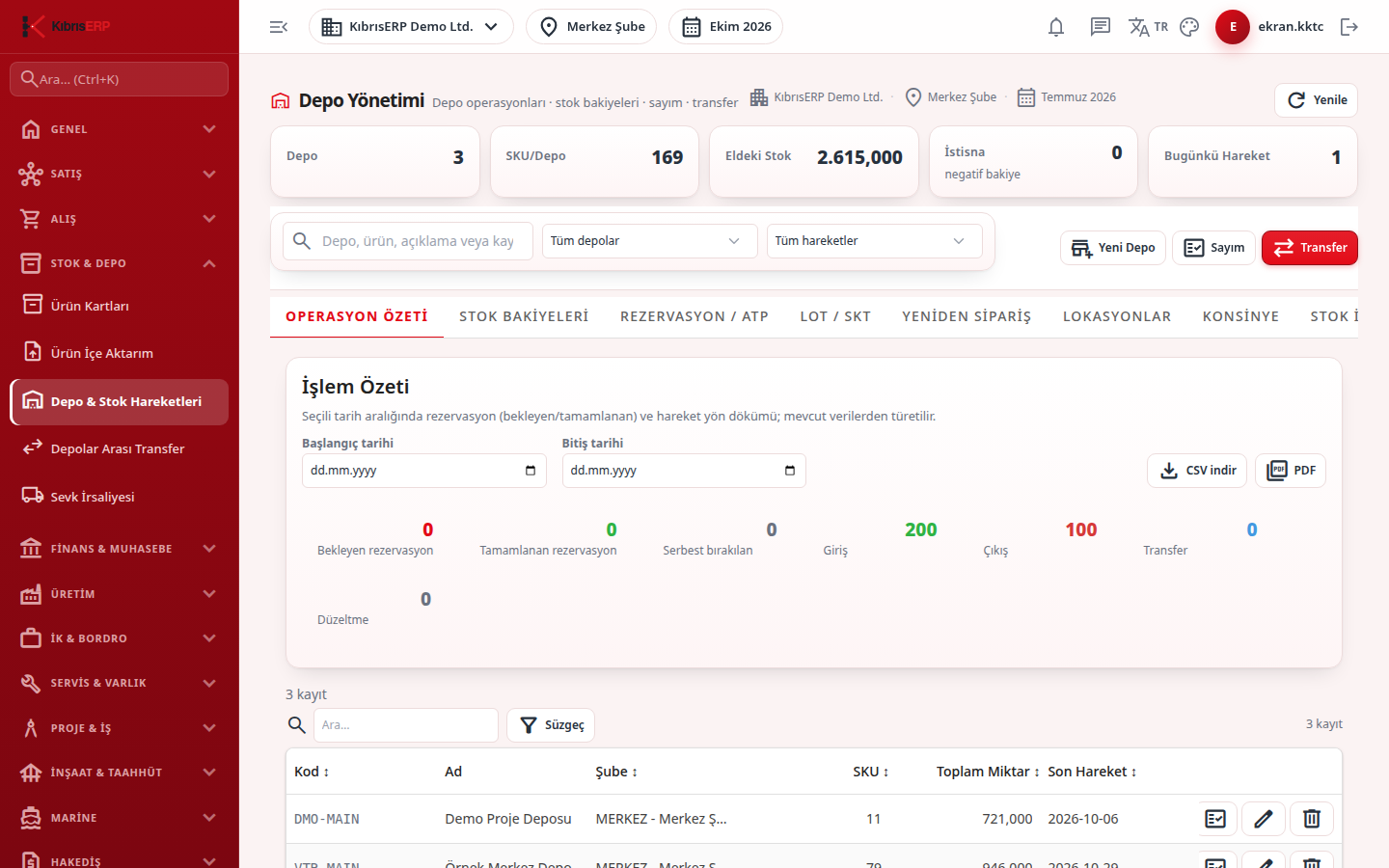
- Depoları tanımlayın. Depo & Stok Hareketleri ekranında Yeni Depo’yu kullanın; depo bir firma ve şubeye bağlıdır, transfer için en az iki depo gerekir. Depo & Stok Hareketleri
- Varsayılan depoyu işaretleyin. Varsayılan depo kutusu belge ekranlarında depoyu ön seçer.
- Açılış stoklarını girin (devir yapıyorsanız). Sayım düğmesiyle fiziksel sayım yapın, Sayımı Postala’yı kullanın. Açılış bakiyeleri · Stok hareketleri
9. Kasa ve banka
Bölüm başlığı “9. Kasa ve banka”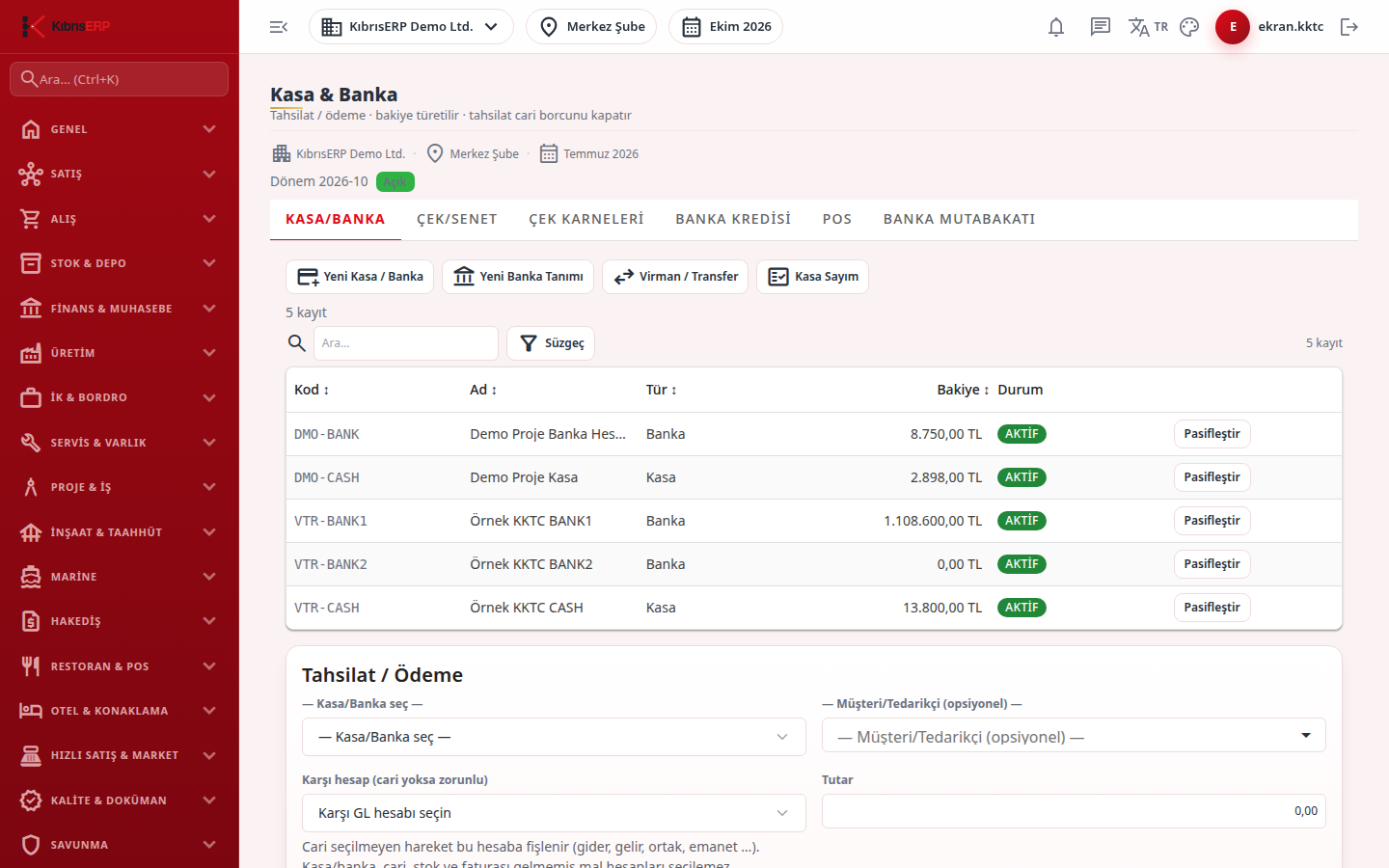
- Kasa ve banka hesaplarını açın. Kasa / Banka ekranında Yeni Kasa / Banka’yı kullanın; Kod, Ad ve Tür girin. Döviz hesabı için döviz türünü seçin. Kasa / Banka
- Eski sistemden devir yapacaksanız dosyaları aktarın. Yevmiye fişi, açılış mizanı, açık fatura ve çek/senet dosyaları Devir / Toplu Aktarım ekranından yüklenir; doğrulama yazmadan önce yapılır ve hatalı satırlar satır numarasıyla gösterilir. Çek/senet portföyünü Çek / senet portföyü veri kümesiyle taşıyın; kasa/banka açılış bakiyesi için Açılış bakiyeleri sayfasındaki 4. bölüme bakın.
10. İlk belge
Bölüm başlığı “10. İlk belge”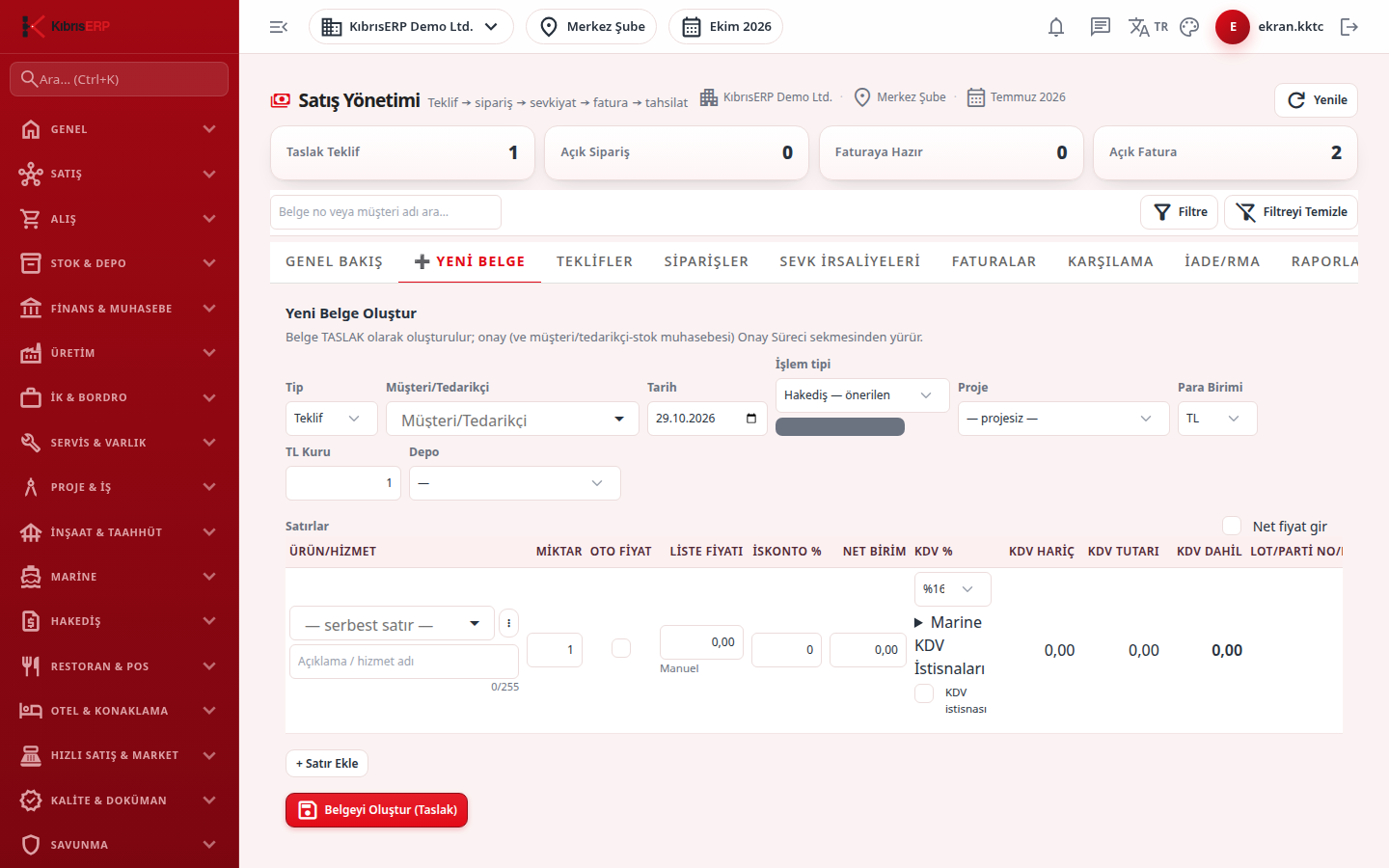
- Deneme amaçlı bir satış belgesi hazırlayın. Satış Yönetimi ekranında Yeni Belge sekmesinden başlayın; cari, ürün, miktar ve fiyatı girin. Yeni Belge
- Belgenin KDV dört kolonunu doğrulayın. KDV hariç tutar, KDV oranı, KDV tutarı ve KDV dahil tutar parametredeki oranlarla uyumlu olmalıdır.
- Onay akışı gerekiyorsa belgeyi onaylatın. Onay bekleyen belgeler onaycının Onay Kutum ekranında görünür. Onay Kutum
- Faturayı kesin ve kayıtlarını kontrol edin. Faturalar
- Hata aldıysanız mesajı okuyun. Parametre kaynaklı mesajlar için Parametreler mantığı sayfasındaki tabloya bakın.
e-Fatura kullanacaksanız e-Fatura / e-Belge ekranındaki ayarları ilk gerçek belgeden önce tamamlayın.
Sık hatalar ve mesajları
Bölüm başlığı “Sık hatalar ve mesajları”| Ekranda gördüğünüz mesaj | Anlamı / ne yapmalı |
|---|---|
| “Aktif firma/şube seçili değil.” | Çalışma bağlamı yok; 1. bölüme dönün. |
| “Bu modül kapalı” | Modülün paketi firmanızda kapalı. Bu modül lisansınıza bağlıdır; açtırmak için bizimle iletişime geçin. |
| “Lisanstaki kullanıcı sayısına ulaşıldı; yeni kullanıcı açmak için lisansı yükseltin.” | 2. bölüm: kullanıcı limiti dolu. |
| “{0} için {1} tarihinde geçerli, teyitli belge numaralandırma kuralı yok; belge numaralanamaz …” | 6. bölüm: numaralandırma kuralı satırı ekleyin ve teyit ettirin. |
| “Belge serisi boş: işlem tipine numara serisi tanımlayın (Süreç Merkezi › İşlem tipi).” | İşlem tipinde seri tanımlı değil; 6. bölüme bakın, Süreç Merkezi ekranından seri girin. |
| “Hesap planı tanımlı değil” / ”… hesap planında … rolü eşli değil — GL fişi yazılamaz, kayıt reddedildi.” | 3. bölüm: hesap planını kontrol edin. |
| “Kontrol hesabına (… — 100/102/120/153/320) manuel fiş girilemez …” | 5. bölüm: açılış mizanı için firma izni gerekir; destek ekibine başvurun. |