

Özel Rapor
Ne işe yarar
Bölüm başlığı “Ne işe yarar”Hazır rapor kataloğunda bulamadığınız bir listeyi Özel Rapor ile kendiniz kurarsınız: bir Veri Kaynağı seçer, görmek istediğiniz Kolonlar’ı işaretler, tarih ve durum filtresini girip Çalıştır’a basarsınız. Sonucu CSV, XLSX veya PDF olarak indirebilirsiniz. Beğendiğiniz kombinasyonu Tanımı Kaydet ile saklar, isterseniz zamanlayıp bir e-posta adresine gönderirsiniz.
Kimler kullanır
Bölüm başlığı “Kimler kullanır”Rapor hazırlayan muhasebe ve yönetim personeli. Sekmeyi görmek için Genel Muhasebe (Defter) sayfasında Görme, tanım kaydetmek ve zamanlamak için Ekleme, kayıtlı tanımı silmek için Silme yetkisi gerekir (Ayarlar › Yetki Grupları).
Ön koşullar
Bölüm başlığı “Ön koşullar”- Raporlama paketinin firmada açık olması ve aktif firma/şube seçimi.
- Raporlanacak kaynağın verisinin girilmiş olması (cari, ürün, belge, yevmiye fişi vb.).
- Zamanlanmış gönderim için kayıtlı bir tanım ve alıcı e-posta adresi. Giden posta (SMTP) tanımlı değilse gönderim ertelenir, kayıp olmaz.
- Parametreler: Bu sekmede oran veya eşik kullanılmaz; ilgili Parametre sekmesi gerekmez.
Adım adım
Bölüm başlığı “Adım adım”-
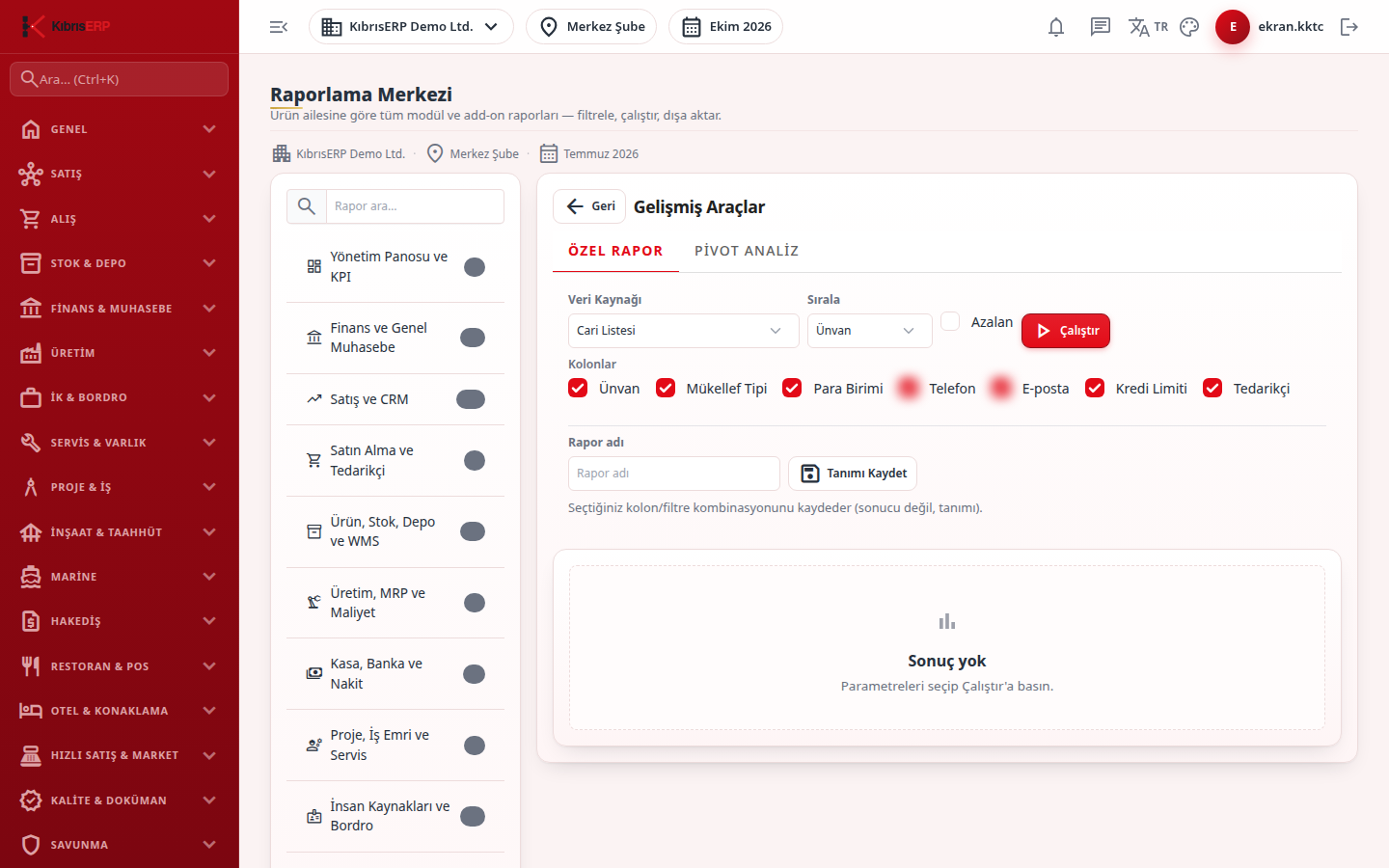
Raporlama ekranında sol listeden Gelişmiş Araçlar’ı, ardından Özel Rapor sekmesini açın.
-
Veri Kaynağı listesinden kaynağı seçin. Kaynaklar kategorilere ayrılmıştır: Cari Listesi, Ürün / Stok, Satış / Alış Belgeleri, Yevmiye Fişleri, Açık Satın Alma Siparişleri, Harcama (Tedarikçi Bazlı), Tedarikçi Performansı.
-
Kaynak tarih aralığını destekliyorsa Başlangıç ve Bitiş tarihlerini girin; durum destekleyen kaynakta Durum listesinden filtre seçin (Tümü filtresizdir).
-
Sırala listesinden sıralama kolonunu seçin; azalan sıralama için Azalan’ı işaretleyin.
-
Kolonlar altında rapora girecek kolonları işaretleyin. Kaynağı değiştirdiğinizde bütün kolonlar işaretli gelir.
-
Çalıştır’a basın. Sonuç alttaki tabloda satır sayısıyla görünür; ⬇ CSV, ⬇ XLSX veya ⬇ PDF ile indirin.
-
Tanımı saklamak için Rapor adı alanına bir ad yazıp Tanımı Kaydet’e basın. Kaydedilen yalnız kolon ve filtre seçimidir, sonuç değildir.
-
Kayıtlı Raporlar tablosunda bir satırdaki Yükle tanımı geri getirip çalıştırır; çöp kutusu simgesi siler.
-
Zamanlamak için satırda Sıklık (Yok, Günlük, Haftalık, Aylık) ve Alıcı e-posta girip kaydet simgesine (Zamanlamayı Kaydet) basın. Zarf simgesi (Şimdi Gönder) raporu hemen üretip gönderir. Sağ üstteki Vadesi Gelenleri Çalıştır vadesi dolan bütün raporları PDF olarak üretip e-posta ile yollar; ekranda bu işlemin elle tetiklendiği belirtilir.
Zamanlanmış raporlar, sunucu kurulumunda zamanlayıcı etkinleştirilmişse vadesi geldiğinde birkaç dakikada bir kendiliğinden üretilip e-postayla gönderilir; bu ayar ekrandan değiştirilmez ve kurulumda varsayılan olarak kapalıdır. Zamanlayıcı kapalıysa raporlar yalnız Vadesi Gelenleri Çalıştır ve Şimdi Gönder ile gider. E-posta gönderimi kurulu değilse gönderim ertelenir; aynı rapor iki kez gönderilmez. Kendi kurulumunuzda zamanlayıcının açık olup olmadığını KıbrısERP destek ekibinden öğrenin.
Alanlar
Bölüm başlığı “Alanlar”| Alan | Anlamı | Zorunlu mu |
|---|---|---|
| Veri Kaynağı | Raporun çekileceği veri kümesi. | Evet |
| Başlangıç / Bitiş | Tarih aralığı; yalnız tarih destekleyen kaynakta görünür. | Hayır |
| Durum | Belge durumuna göre süzme (belge kaynağında). | Hayır |
| Sırala / Azalan | Sıralama kolonu ve yönü. | Hayır |
| Kolonlar | Rapora girecek kolonlar. | Evet, en az bir kolon |
| Rapor adı | Kaydedilecek tanımın adı. | Kaydederken evet |
| Sıklık | Yok, Günlük, Haftalık veya Aylık gönderim. | Hayır |
| Alıcı e-posta | Zamanlanmış raporun gideceği adres. | Zamanlama için evet |
| Son Çalıştırma | Raporun en son üretildiği zaman; üretilmediyse Hiç. | Salt okunur |
Sık hatalar ve mesajları
Bölüm başlığı “Sık hatalar ve mesajları”| Ekranda gördüğünüz mesaj | Anlamı / ne yapmalı |
|---|---|
| “En az bir kolon seçin.” | Kolonlar altında en az bir kutuyu işaretleyin. |
| “Bu işlem için yazma yetkiniz yok.” | Kaydetme, zamanlama ve silme için Ekleme/Silme yetkisi gerekir. |
| “Rapor tanımı kaydedildi.” / “Zamanlama kaydedildi.” / “Silindi.” | İşlem başarılı. |
| “Sonuç: Gönderildi” / “Üretildi (alıcı yok)” / “Ertelendi (çevrimdışı)” / “Hata” | Şimdi Gönder sonucu. Alıcı yoksa rapor üretilir ama gönderilmez; posta ayarı yoksa gönderim ertelenir. |
| “Vadesi gelen: {0} · Gönderildi: {1} · Ertelendi: {2} · Hata: {3} · Alıcısız: {4}” | Vadesi Gelenleri Çalıştır özeti. |
| “Sonuç en fazla 5000 satır ile sınırlandı.” | Tarih aralığını daraltın. |