

Yetki Grupları
Ne işe yarar
Bölüm başlığı “Ne işe yarar”Yetki Grupları (ekran başlığı “Yetki Grupları (Roller)”) ile görev tanımına göre izin paketleri hazırlarsınız: örneğin “Muhasebe” ya da “Depo Sorumlusu”. Bir grupta işlem tipi izinleri, sayfa (modül) izinleri, şube ve depo kapsamı ve üye kullanıcılar birlikte yönetilir. Kullanıcı birden çok grubun üyesi olabilir; etkin yetkisi kendi doğrudan izinleri ile tüm gruplarının izinlerinin birleşimidir.
Kimler kullanır
Bölüm başlığı “Kimler kullanır”Yöneticiler ve Kullanıcı Yönetimi sayfasında Görüntüle izni olan kullanıcılar. Yetki değiştirmek için aynı sayfada Düzenle izni gerekir. Kendi yetkinizi ya da üyesi olduğunuz grubun yetkisini değiştiremezsiniz; sahip olmadığınız bir izni de başkasına veremezsiniz.
Ön koşullar
Bölüm başlığı “Ön koşullar”- Gruba üye yapılacak kullanıcıların Kullanıcılar ekranında açılmış olması.
- Şube kapsamı için firmada şubelerin tanımlı olması (Firmalar & Lisanslama).
- Parametreler: Bu ekran için Parametre satırı gerekmez.
Adım adım
Bölüm başlığı “Adım adım”-
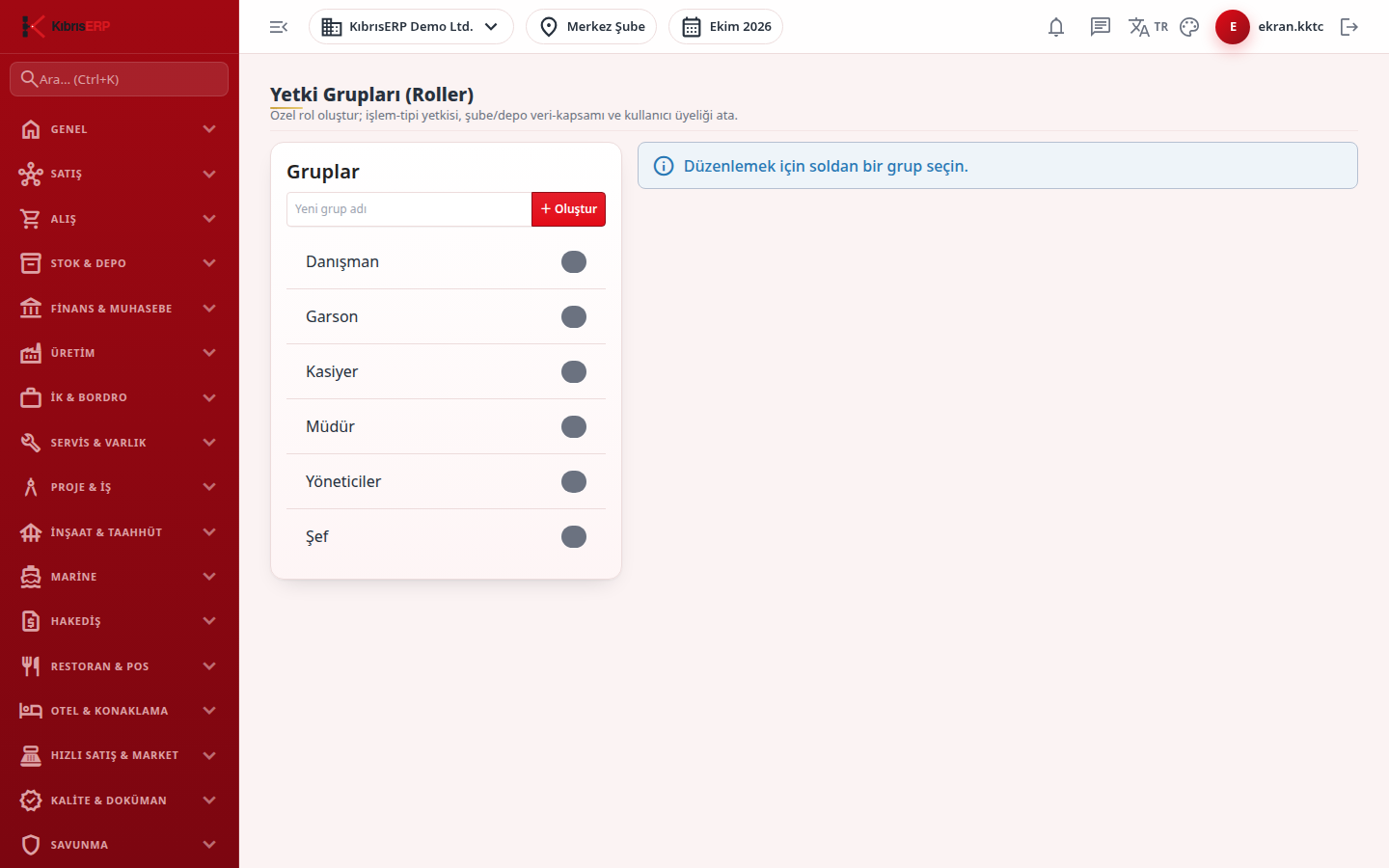
Ayarlar altından Yetki Grupları’nı açın. Soldaki Gruplar listesinde mevcut gruplar görünür; hiç yoksa “Henüz grup yok.” yazar.
-
Yeni grup adı alanına bir ad yazıp Oluştur’a basın; “Grup oluşturuldu.” yazar. Düzenlemek için soldan bir grup seçin (seçmediyseniz “Düzenlemek için soldan bir grup seçin.” yazar).
-
Grup adı alanında adı değiştirip Yeniden Adlandır ile kaydedebilir, Sil ile grubu silebilirsiniz. Silmeden önce “Bu grup ve tüm yetki/kapsam/üyelik kayıtları silinecek. Onaylıyor musunuz?” sorulur.
-
İşlem Tipi Yetkileri bölümünde her işlem tipi (belge türü) için Oku, Yaz ve Sil kutularını işaretleyin, Yetkileri Kaydet’e basın. Tanımlı işlem tipi yoksa “Tanımlı işlem tipi yok.” yazar.
-
Sayfa Yetkileri (Modül Bazlı) bölümünde modül gruplarına ayrılmış sayfa listesinde her sayfa için Görüntüle, Ekle, Düzenle, Sil, Onayla hücrelerini işaretleyin. Değişiklik anında kaydedilir ve “Sayfa yetkisi kaydedildi.” yazar. Etkin yetki, kullanıcının kendi yetkisi ile üyesi olduğu tüm grupların yetkisinin birleşimidir.
-
Sektörel Çözümler bölümünde grubun kapsadığı sektör paketlerini işaretleyin (örneğin “Restoran Müdürü” grubu için Restoran). Bu bağ yalnız düzenleme amaçlıdır; mevcut yetki ve lisans akışını değiştirmez.
-
Şube / Depo Kapsamı bölümünde Şube seçin, gerekirse Depo seçin (boşsa “Tüm depolar”) ve Ekle’ye basın; “Kapsam eklendi.” yazar. Kapsam eklerseniz grup yalnız listelenen şube ve depolara erişir. Hiç kapsam yoksa “Kapsam yok — grup tüm şubelere erişir.” görünür. Satırdaki çarpı ile kapsamı kaldırırsınız.
-
Üyeler bölümünde gruba dahil kullanıcıları işaretleyin ve Üyeleri Kaydet’e basın; “Üyelik kaydedildi.” yazar.
Alanlar
Bölüm başlığı “Alanlar”| Alan | Anlamı | Zorunlu mu |
|---|---|---|
| Yeni grup adı / Grup adı | Grubun adı. | Evet |
| İşlem Tipi | Belge türü; yanındaki Oku, Yaz, Sil kutuları o türdeki belgeler için izni belirler. | Hayır |
| Sayfa / Modül | İzin verilecek modül sayfası. | Hayır |
| Görüntüle, Ekle, Düzenle, Sil, Onayla | Sayfa üzerindeki izinler. | Hayır |
| Şube, Depo | Gruba veri kapsamı olarak eklenen şube ve depo. | Hayır |
| Üyeler | Gruba bağlı kullanıcılar. | Hayır |
Sık hatalar ve mesajları
Bölüm başlığı “Sık hatalar ve mesajları”| Ekranda gördüğünüz mesaj | Anlamı / ne yapmalı |
|---|---|
| “Bu sayfa yalnız yöneticiler içindir.” | Yönetici ya da Kullanıcı Yönetimi izni gerekir. |
| “Lütfen bir şube seçin.” | Kapsam eklemeden önce Şube seçin. |
| “Yetki değiştirmek için Kullanıcılar sayfasında Düzenle yetkisi gerekir.” | Yöneticiden Düzenle izni isteyin. |
| “Kendi yetkinizi ya da üyesi olduğunuz grubun yetkisini değiştiremezsiniz; bir yöneticiye yaptırın.” | Bir yönetici değiştirmelidir. |
| “Sizde olmayan bir yetkiyi veremezsiniz: ’…’ …” | Yalnız kendinizde bulunan izinleri verebilirsiniz. |
| “İşlem yetkisi ya da şube kapsamı taşıyan gruba üye eklemeyi yalnız bir yönetici yapabilir.” | Üyeliği bir yönetici eklemelidir. |
| “Kullanıcı ve yetki yönetimi iznini yalnız bir yönetici verebilir.” | Bu izni yalnız yönetici verir. |
Şube kapsamı kuralı: Bazı kullanıcılara kapsam verildiyse kapsamı olmayan kullanıcı hiçbir firma/şubeyi göremez ve “Aktif firma bağlamı yok …” uyarısıyla karşılaşır (Firma ve şube).