

Zincir / Merkezi Menü
Ne işe yarar
Bölüm başlığı “Ne işe yarar”Birden çok şubesi olan işletmeler menüyü bir kez Menü Şablonu olarak hazırlar, sonra seçtikleri şubelere yayınlar. Yayın şubede yeni menü ürünü açar; şubede aynı ürün zaten varsa adı, kategorisi, çevirileri ve sırası güncellenir. Şubenin kendi satış fiyatı, KDV bandı ve para birimi yayında değişmez.
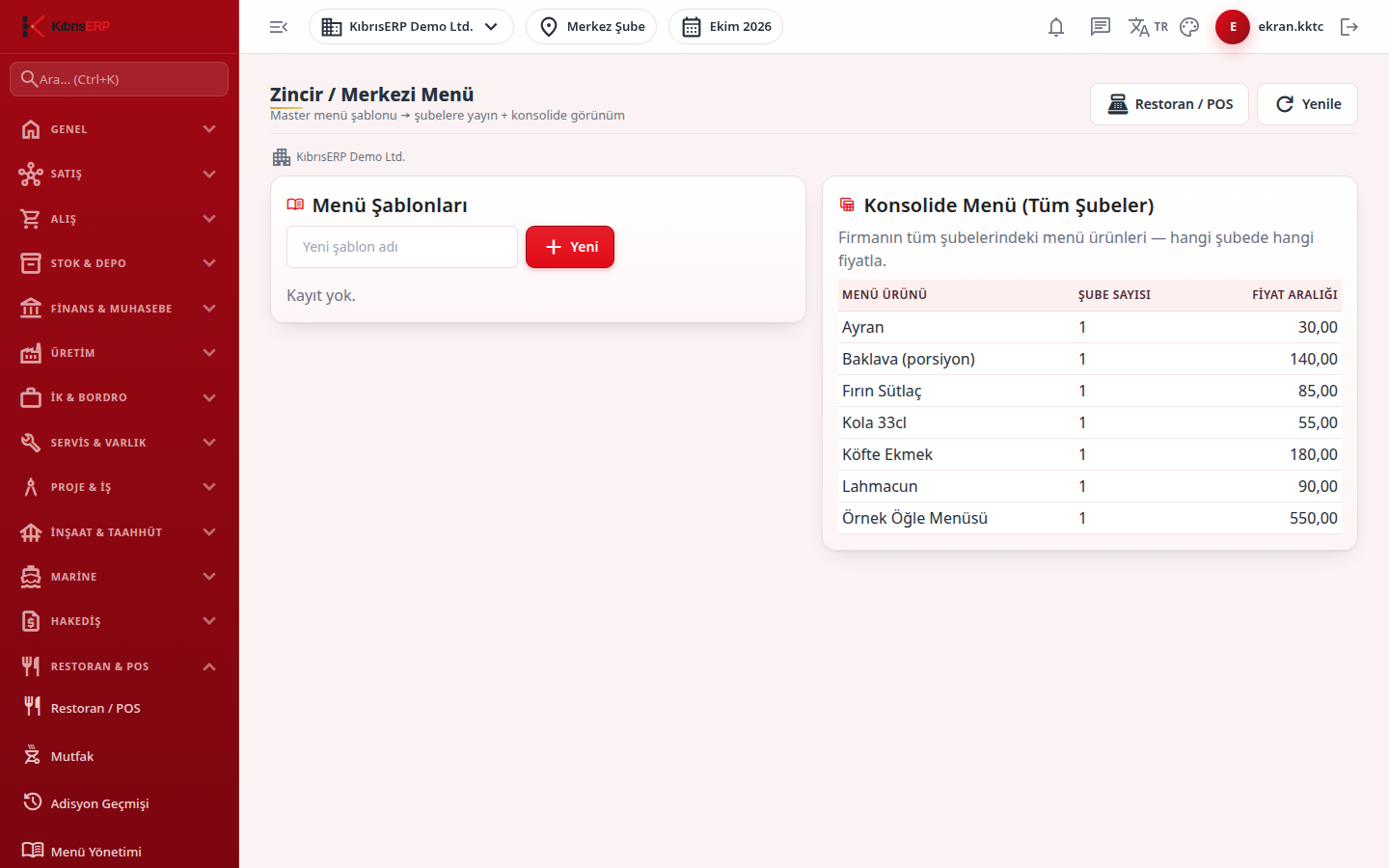
Sağ taraftaki Konsolide Menü (Tüm Şubeler) tablosu, firmanın tüm şubelerindeki menü ürünlerini ve hangi şubede hangi fiyatla satıldığını gösterir.
Kimler kullanır
Bölüm başlığı “Kimler kullanır”Merkez ofis ve zincir yöneticileri. Görmek için Roller ekranında Restoran / Adisyon sayfasında Görme, şablon oluşturmak ve yayınlamak için Düzenleme yetkisi gerekir. Yetkiniz yoksa işlem yapılınca “Bu işlem için yazma yetkiniz yok.” uyarısı çıkar.
Ön koşullar
Bölüm başlığı “Ön koşullar”- Restoran paketinin firmada açık olması ve üst çubukta aktif firmanın seçili olması.
- Yayınlanacak şubelerin firmaya bağlı olarak tanımlı olması.
- Parametreler: Ayarlar › Parametreler › KDV oranları içinde şubenin ülkesi için geçerli tarihli satır olmalı. Yayın sırasında şubede yeni açılacak ürünün KDV bandı o ülkede o gün tanımlı değilse o şubeye yayın reddedilir; ürün yazılmaz, bant kendiliğinden değiştirilmez. Ayrıntı için KDV oranları.
- Şablon kalemini eklerken seçilen KDV bandı, firmanın ülkesinde tanımlı bantlardan biri olmalıdır. Onaylı bir restoran faaliyet tanımı varsa bant önceden seçili gelir (Muhasebe › KDV / Stopaj).
Adım adım
Bölüm başlığı “Adım adım”-
Soldaki menüden Zincir / Merkezi Menü ekranını açın.
-
Menü Şablonları kartında Yeni şablon adı alanına bir ad yazıp Yeniye basın. Şablon listede görünür ve seçili olur.
-
Listeden şablonu seçin; altında Şablonu Düzenle bölümü açılır.
-
Kategori alanına kategori adını yazıp Kategori düğmesiyle ekleyin.
-
Ürün eklemek için kategoriyi seçin, Menü Ürünü adını ve fiyatı (₺) yazın, KDV % bandını seçin ve Menü Ürünü düğmesine basın. Eklenen ürünler aşağıdaki tabloda Kategori, Menü Ürünü ve Satış Fiyatı sütunlarıyla görünür.
-
Şubelere Yayınla bölümünde hedef şubeleri işaretleyin.
-
Seçili Şubelere Yayınla düğmesine basın. Başarılı olursa “N şubeye yayınlandı — X eklendi, Y güncellendi.” mesajı görünür.
-
Sağdaki Konsolide Menü (Tüm Şubeler) tablosunda her ürün için Şube Sayısı ve Fiyat Aralığı görünür. Şubeler arasında fiyat farkı varsa ürünün yanında Fiyat farkı etiketi çıkar.
Ürünler adla eşleşir; şablon ürününde ve şube ürününde kod varsa kodla eşleşir. Bu yüzden şubede aynı adla zaten açılmış bir ürün varsa ikinci kez açılmaz, güncellenir. Yayın bir bütündür: bir şubede yazma hatası olursa o yayın yarım kalmaz.
Alanlar
Bölüm başlığı “Alanlar”| Alan | Anlamı | Zorunlu mu |
|---|---|---|
| Yeni şablon adı | Menü şablonunun adı. | Evet |
| Kategori | Şablondaki menü kategorisinin adı. Ürün eklerken kategori seçimi de zorunludur. | Evet |
| Menü Ürünü | Şablondaki ürünün adı. | Evet |
| ₺ (fiyat) | Ürünün merkez satış fiyatı. Boş bırakılırsa 0 olarak eklenir; negatif olamaz. | Hayır |
| KDV % | Ürünün KDV bandı. Yalnız firmanın ülkesinde tanımlı bantlar seçilebilir. | Evet |
| Şubelere Yayınla | Yayın hedefi şubeler (onay kutuları). En az bir şube seçilmeden Seçili Şubelere Yayınla pasif kalır. | Evet |
| Şube Sayısı | Konsolide tabloda ürünün kaç şubede bulunduğu. | Bilgi |
| Fiyat Aralığı | Şubelerdeki en düşük ve en yüksek satış fiyatı. | Bilgi |
Sık hatalar ve mesajları
Bölüm başlığı “Sık hatalar ve mesajları”| Ekranda gördüğünüz mesaj | Anlamı / ne yapmalı |
|---|---|
| “Aktif firma bağlamı yok. Size tanımlı bir şube yoksa yöneticiniz Ayarlar > Yetki Grupları ekranından şube/depo kapsamı vermelidir; birden çok firmaya erişiminiz varsa üst bardan firma seçin.” | Üst çubuktan firma seçin veya yöneticinizden şube kapsamı isteyin. |
| “Bu işlem için yazma yetkiniz yok.” | Restoran / Adisyon sayfasında Düzenleme yetkisi isteyin. |
| “KDV bandını seçin. Onaylı faaliyet tanımı varsa önceden seçili gelir (Muhasebe › KDV / Stopaj).” | Ürün eklemeden önce KDV % alanından bir bant seçin. |
| “Seçilen KDV bandı bu firmanın/şubenin ülkesinde tanımlı değil. Ülkede tanımlı bir bant seçin.” | Listeden ülkede tanımlı bir bant seçin; gerekirse Parametreler › KDV oranları satırını kontrol edin. |
| “Bazı şubelere yayın reddedildi (KDV bandı şubenin ülkesinde tanımlı değil):” ve ardından şube adı ve gerekçe | O şubeye hiçbir satır yazılmadı. Şablondaki yeni ürünlerin KDV bandı o şubenin ülkesinde o gün tanımlı olmalıdır; Parametreler › KDV oranları satırını ekleyin veya şablonda uygun bant kullanın. Diğer şubelere yayın yapılmıştır. |
| “Şablon adı zorunlu (≤160).” | Şablon adını yazın; en çok 160 karakter. |
| “Kategori adı zorunlu (≤120).” | Kategori adını yazın; en çok 120 karakter. |
| “Ürün adı zorunlu (≤200).” / “Satış fiyatı negatif olamaz.” | Ürün adını yazın (en çok 200 karakter); fiyatı sıfır veya pozitif girin. |
| “En az bir hedef şube seçin.” | Şubelere Yayınla listesinden şube işaretleyin. |
Yukarıdaki “Şablon adı zorunlu”, “Kategori adı zorunlu”, “Ürün adı zorunlu” ve “En az bir hedef şube seçin.” iletileri doğrudan Türkçe yazılmıştır; arayüz dili İngilizce olsa da aynı Türkçe metin görünür.