

Bulut QR bağlantısı
This content is not available in your language yet.
Ne işe yarar
Bölüm başlığı “Ne işe yarar”Masalara koyduğunuz QR kodla misafirin menüyü kendi telefonundan internet üzerinden açması için şubenizi bulut QR menüsüne kaydeder ve dijital menünüzü yayınlarsınız. Modemde port açmanız gerekmez. Sekmenin üst bölümü bağlantı durumunu gösterir, alt bölümü seçtiğiniz dijital menüyü yayınlar ve şubeye ait kalıcı QR kodunu üretir. Bu aşamada bulut menüsü yalnız görüntülenir; masadan sipariş ve ödeme kapalıdır.
Kimler kullanır
Bölüm başlığı “Kimler kullanır”Şubeyi QR’a kaydetmek ve bağlantıyı sınamak firma yöneticisinin işidir. Menüyü yayınlamak için Roller ekranında Dijital Menü — Yayınla yetkisi gerekir; yetkisiz kullanıcı “Yayınlamak için dijital menü yayın yetkisi gerekir.” uyarısını görür. Sunucunuzun buluta bağlanması KıbrısERP tarafından sizin için yapılır.
Ön koşullar
Bölüm başlığı “Ön koşullar”- Restoran paketi açık olmalı; aktif firma ve şube seçili olmalıdır.
- Sunucunuz buluta bağlı olmalıdır (Bağlantı durumu bölümünde görünür). Bağlı değilse bizimle iletişime geçin.
- Yayın için şubede, yayınlanmış ve yalnız gösterim türünde bir dijital menü olmalıdır (Dijital Menü ekranında oluşturulur).
- Bu sekme oran okumaz; Parametreler satırı gerekmez. QR garson çağrısı sınırı için QR garson çağrısı hız sınırı satırı gerekir.
Adım adım
Bölüm başlığı “Adım adım”-
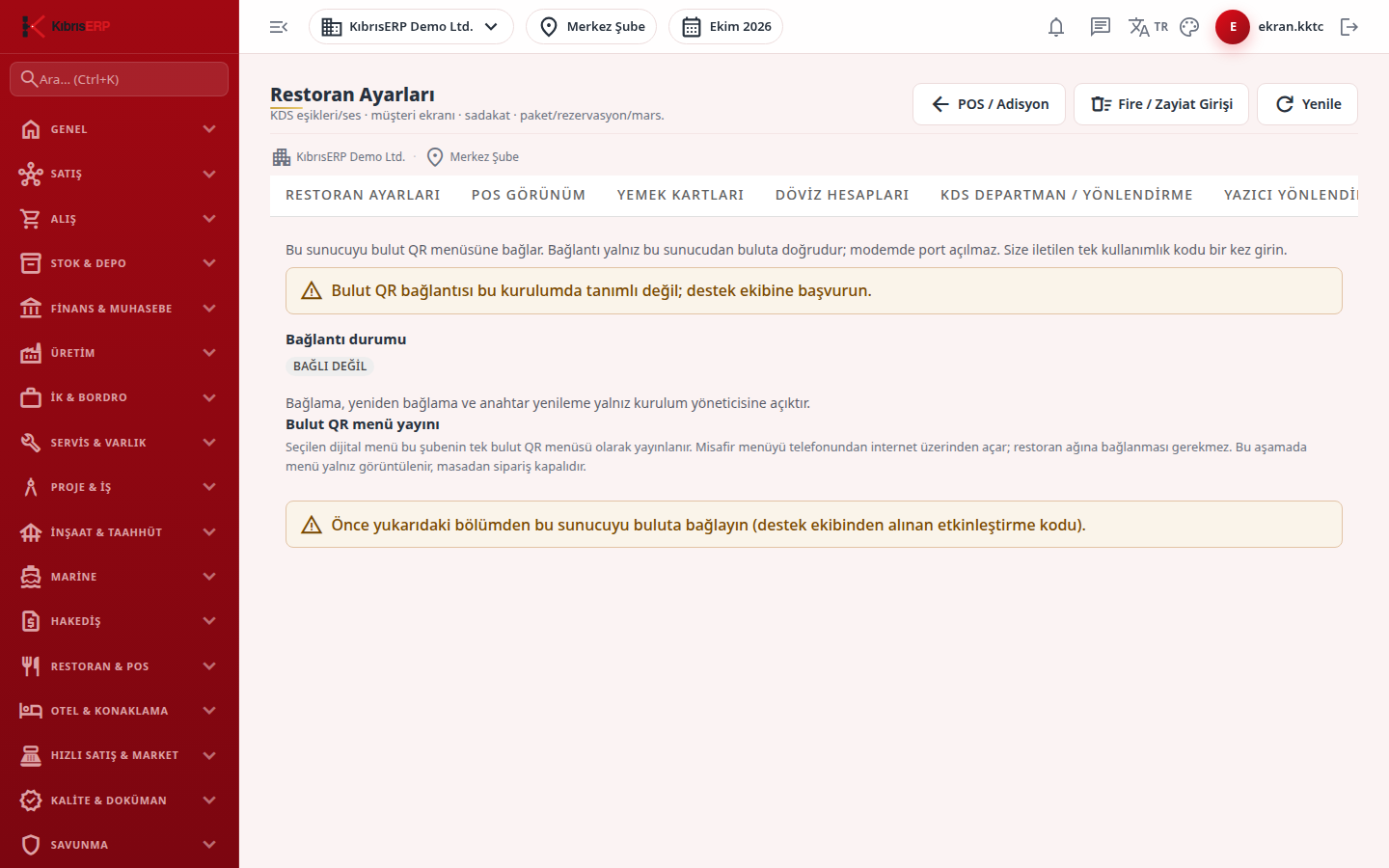
Restoran Ayarları ekranında Bulut QR bağlantısı sekmesini açın.
-
Bağlantı durumu bölümünde bağlantının kurulu olduğunu kontrol edin. “Bağlı değil” görüyorsanız bizimle iletişime geçin.
-
Bağlantı kuruluysa Site kimliği ve Son başarılı bağlantı görünür. Bağlantıyı sına ile çalıştığını doğrulayın (“Bağlantı çalışıyor.”).
-
Bu şubeyi QR’a kaydet’e basın; “Şube kaydedildi; kalıcı uç kimliği hazır.” mesajı çıkar ve Kayıtlı şube uçları listesinde Kalıcı uç kimliği görünür.
-
Sunucunuzu değiştirdiyseniz ya da bağlantı bozulduysa bizimle iletişime geçin; bağlantı yeniden kurulduğunda aynı siteye bağlanılır, basılı QR değişmez.
-
Bulut QR menü yayını bölümünde Menü kaynağı (dijital menü) listesinden bir menü seçin. İsterseniz Adreste şube adı olsun kutusunu da işaretleyin (çok şubeli işletme) ve Yayınla’ya basın. “Yayın kuyruğa alındı; birkaç saniye içinde buluta gönderilir.” mesajı çıkar.
-
Yayın durumu, son yayınlanan revizyon, son başarılı yayın ve son deneme zamanı görünür. Şube QR kodu bölümünden Bulut menü adresini açabilir, QR’ı Yazdır ya da PNG indir ile alabilirsiniz. Tek QR bütün masalar için geçerlidir; adres kalıcıdır, menü değişince yeniden basmanız gerekmez.
-
Menüyü kapatmak için Yayından kaldır’a basıp onaylayın; adres korunur, yeniden yayınlayınca basılı QR yine çalışır.
Alanlar
Bölüm başlığı “Alanlar”| Alan | Anlamı | Zorunlu mu |
|---|---|---|
| Site kimliği / Son başarılı bağlantı | Bağlantının salt okunur bilgileri. | – |
| Kalıcı uç kimliği | Şubenin kalıcı QR uç adresinin kimliği. | – |
| Menü kaynağı (dijital menü) | Yayınlanacak menü; yayınlanmış, yalnız gösterim türünde olmalıdır. | Yayın için evet |
| Adreste şube adı olsun | Adrese şube adını ekler. Değiştirilirse eski adres yenisine yönlenir; basılı QR çalışmaya devam eder. | Hayır |
Sık hatalar ve mesajları
Bölüm başlığı “Sık hatalar ve mesajları”| Ekranda gördüğünüz mesaj | Anlamı / ne yapmalı |
|---|---|
| “Merkez isteği reddetti.” / “Yayın isteği reddedildi.” | Bağlantı ya da lisans geçerli değil; bizimle iletişime geçin. |
| “Önce yukarıdaki bölümden bu sunucuyu buluta bağlayın (…).” | Sunucunuz buluta bağlı değil; bizimle iletişime geçin. |
| “Bu şubede dijital menü yok. Dijital Menü ekranında menü oluşturup yayınlayın.” | Önce dijital menüyü oluşturun. |
| “Yayınlanacak, yayına uygun bir menü seçin.” | Seçilen menü uygun değil (“yayına uygun değil” ibaresi); yayınlanmış, yalnız gösterim menüsü seçin. |
| “Bulut menü yayını bu sürümde henüz etkin değil.” | Yayın özelliği bu kurulumda kapalı. |
| “Bulut son başarılı yayını göstermeye devam ediyor; sorun giderilince yeniden yayınlayın.” | Son yayın hatalı; bulutta eski sürüm görünmeye devam eder. |
| “Garson çağrısı şu anda iletilemiyor (işletme ayarı eksik). Lütfen garsonunuza el ile seslenin.” | Misafire QR menüden gösterilir; QR garson çağrısı hız sınırı için geçerli satır yoktur, ekleyin. |
| “Bu masadan kısa sürede çok fazla çağrı gönderildi. Garsonunuz bilgilendirildi; lütfen biraz sonra tekrar deneyin.” | Hız sınırı aşıldı; sınır Parametreler’deki tarihli satırdan gelir. |