

Markette kasa günü
This content is not available in your language yet.
Bu rehber, bir market şubesinin kasa gününü anlatır: şubeyi ve kasayı hazırlarsınız, barkodlu ve tartılı ürünleri satarsınız, gerekirse iade alırsınız, ödemeyi nakit, kart, veresiye, yemek kartı ya da dövizle kapatırsınız, gün sonunda kasayı sayıp kapatır ve raporlara bakarsınız. Rehberin son bölümü, raf fiyatı değiştiğinde yapılacakları anlatır.
Başlamadan önce
Bölüm başlığı “Başlamadan önce”- Hızlı Satış paketi firmada açık olmalı; üst çubukta firma ve şube seçili olmalıdır.
- Satılacak ürünlerde satış fiyatı tanımlı olmalıdır (Ürün Kartları, Fiyat Listeleri). Fiyatsız ürün sepete girmez.
- Parametreler: Ayarlar › Parametreler › KDV oranları içinde şubenin ülkesi için geçerli tarihli satır olmalıdır; fiş KDV’si buradan hesaplanır ve satırın KDV bandı ürünün satış gününde geçerli bandıdır. Ayrıca Hızlı satış: uzlaştırma toleransı sekmesinde şube için teyitli tarihli satır bulunmalıdır; satır yoksa tahsilat ile fiş tutarı arasında küçük bir fark kalan satış kapanmaz. Kapanan fiş kullandığı KDV oranını ve toleransı kayıt anında saklar; sonradan değişen satır eski fişi değiştirmez.
- Dövizle tahsilat alacaksanız bugünün kuru yüklü olmalıdır (Döviz Kurları).
Akışa genel bakış
Bölüm başlığı “Akışa genel bakış”- Market ayarlarını yapın — Market Ayarları
- Kasayı açın — Hızlı Satış / Market
- Barkodlu ve tartılı ürün satın — Hızlı Satış / Market
- İade alın — Hızlı Satış / Market
- Ödemeyi alın — Hızlı Satış / Market
- Gün sonu: kasayı kapatın ve raporlara bakın — Hızlı Satış Raporları
- Fiyat ve etiket değişikliğini yönetin — Fiyat ve Etiket
1. Market ayarlarını yapın
Bölüm başlığı “1. Market ayarlarını yapın”Market Ayarları ekranı şubeye aittir; ilk kullanımda sırası şudur:
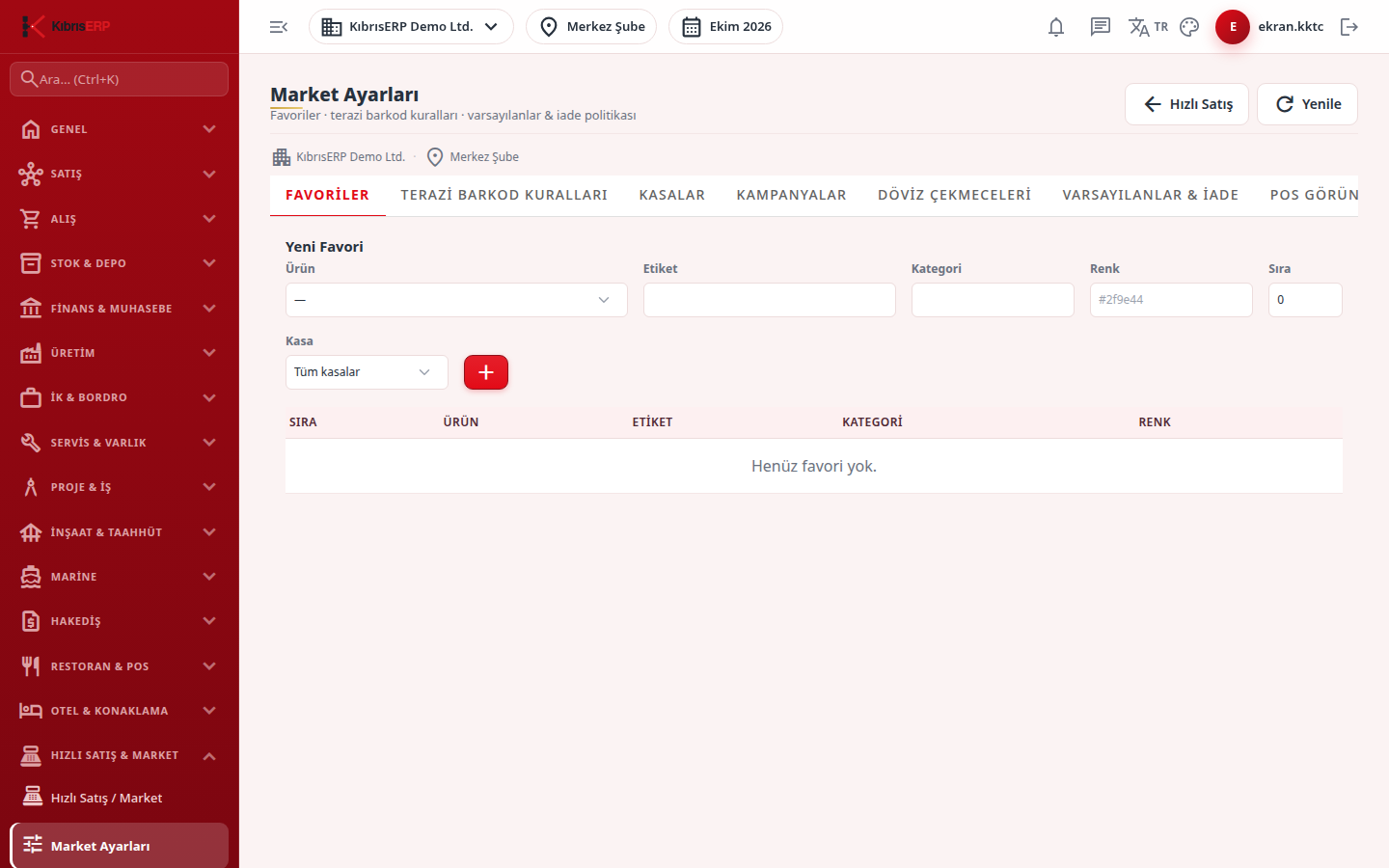
- Varsayılanlar & İade sekmesinde Varsayılan Depo (stoğun düşeceği depo), Varsayılan Kasa (nakit) ve Varsayılan POS Hesabı (kart) seçilir; iade politikası da burada belirlenir: Fişsiz iadeye izin ver, Kasiyer iskonto eşiği (%) ve Hasarlı iade deposu. Depo ve nakit kasa seçilmeden satış ekranı açılmaz; POS hesabı seçilmezse yalnız KART kapalı kalır. (Varsayılanlar & İade)
- Terazi Barkod Kuralları sekmesinde tartılı ürünlerin etiket yapısı tanımlanır: Prefix, Mod (Ağırlık ya da Tutar), Ürün Kodu Hane, Değer Hane ve Ondalık. (Terazi Barkod Kuralları)
- Favoriler sekmesinde barkodu olmayan ya da sık satılan ürünler için hızlı tuşlar eklenir (ekmek, poşet, manav ürünleri). (Favoriler)
- Kasalar sekmesinde kasa tanımlanır; kasa tanımlandığında satış için kasa açılışı zorunlu olur ve her kasanın kendi vardiyası, sayımı ve X/Z raporu olur. Hiç kasa tanımlı değilse satış kasa açmadan çalışır. (Kasalar)
- İsteğe bağlı: Kampanyalar, Döviz Çekmeceleri ve POS Görünüm sekmeleri.
Eksik varsayılan varsa satış ekranı açılırken “Hızlı Satış yapılandırması eksik” uyarısı eksik maddeleri listeler ve Ayarlara Git düğmesi bu ekrana götürür.
Sonraki adıma taşınan: depo, kasa/POS hesapları, terazi kuralları, favoriler ve kasa tanımı.
2. Kasayı açın
Bölüm başlığı “2. Kasayı açın”Hızlı Satış / Market ekranını açın. Şubede kasa tanımlıysa Kasayı Açın ekranı gelir: kasanızı seçin, Açılış avansı (TL) alanına çekmecedeki başlangıç parasını yazın ve Kasayı Aç’a basın. Kasiyer yalnız açtığı kasada satış yapar; başka kasiyerin açık kasasında satış için vardiya devri gerekir.
Sonraki adıma taşınan: açık kasa vardiyası.
3. Barkodlu ve tartılı ürün satın
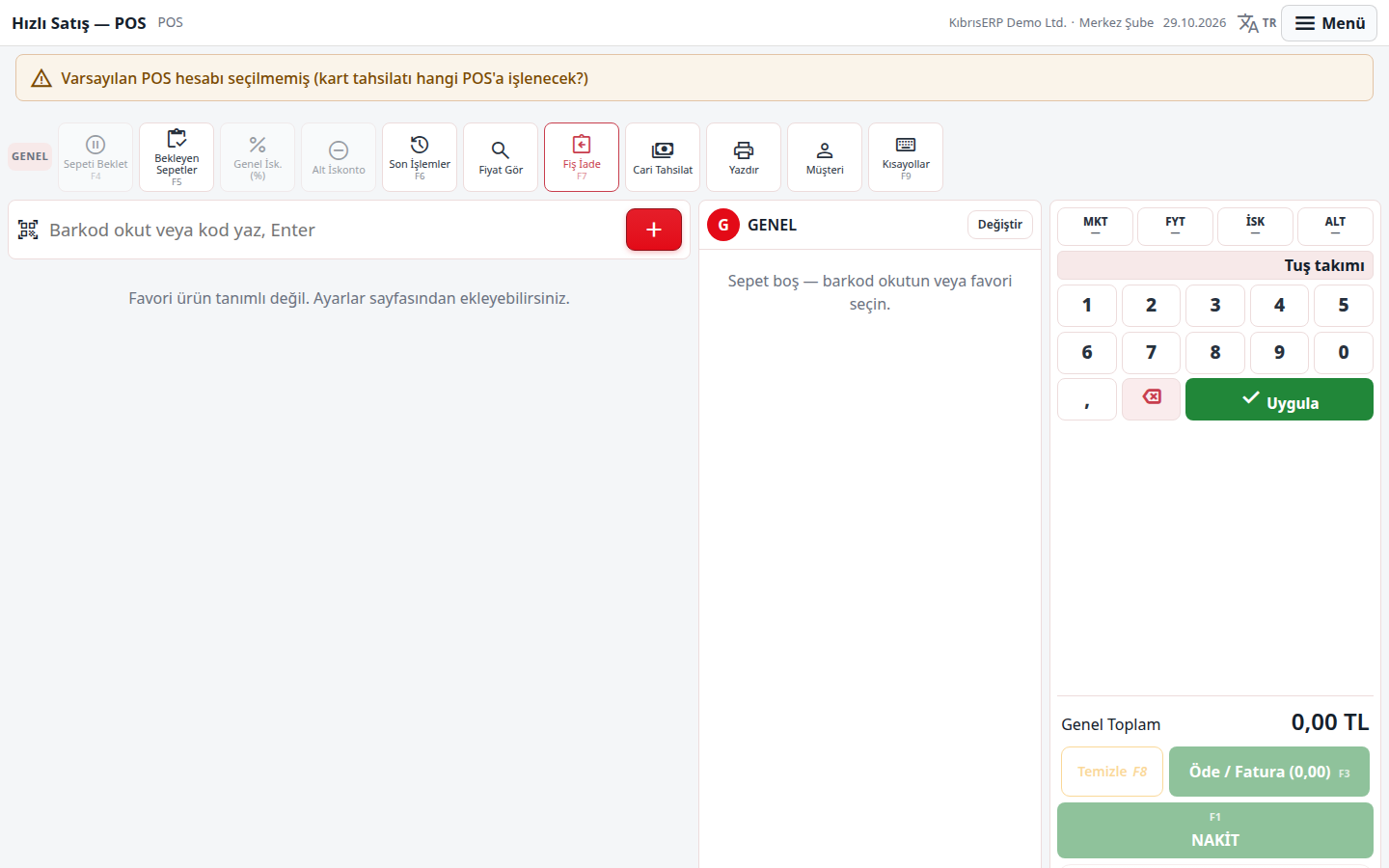
Bölüm başlığı “3. Barkodlu ve tartılı ürün satın”Barkodu okutun ya da ürün adı/kodunu yazıp Enter’a basın. Tam eşleşme varsa ürün sepete düşer; yoksa ad veya kodla bulunanlar listelenir ve Sepete ekle ile seçilir. Barkodsuz ürünler için ortadaki Favoriler ızgarasından kategori ve ürün tuşları kullanılır.
Tartılı ürün: Terazi etiketini okutun. Etiketteki ağırlık ya da tutar, 1. adımda tanımladığınız terazi kuralına göre okunur ve ürün miktarıyla sepete eklenir. Etiketteki ürün ve tutar satış anında yeniden doğrulanır; etiket ile satır uyuşmazsa satış reddedilir. Kurulumu Hızlı Satış Raporları içindeki Terazi/Barkod Satış raporuyla doğrulayabilirsiniz.
Yaş sınırlı üründe “Yaş kontrol edildi, sepete ekle” penceresi çıkar; kimliği kontrol edip onaylayın ya da Satma’ya basın. Sepette bir satırı seçip tuş takımının kipleriyle değiştirebilirsiniz: MKT (miktar), FYT (fiyat), İSK (yüzde iskonto), ALT (tutar iskontosu); rakamı yazıp Uygula’ya basın. Fiyat değiştirme ve iskonto Düzenleme yetkisi ister; kasiyer iskonto eşiğini aşan oran yetkili gerektirir. Sol raydan Müşteri (cari seçimi), Sepeti Beklet (F4), Bekleyen Sepetler (F5), Fiyat Gör (barkodla fiyat, stok ve kampanya sorgulama) kullanılır.
Sonraki adıma taşınan: dolu sepet.
4. İade alın
Bölüm başlığı “4. İade alın”Sol raydan Fiş İade’ye (F7) basın, fişi belge numarasıyla aratıp Bu fişi seç’e basın; satırlar sepete yüklenir, iade edilmeyecek olanları çıkarın. Ödeme penceresinde İade sebebini seçin (Müşteri vazgeçti, Hasarlı / kusurlu ürün, Yanlış ürün, Son kullanma tarihi geçmiş, Kasa / fiyat hatası, Diğer) ve İADEYİ TAMAMLA’ya basın. Hasarlı ürün için Ürün hasarlı: iade deposuna girsin (rafa dönmesin) kutusu işaretlenir; bunun için Hasarlı iade deposu seçili olmalıdır. Fişsiz iade yalnız ayarlardan açılmışsa Fişsiz İade ile yapılır. İade için Roller ekranında Hızlı Satış sayfasında Silme yetkisi gerekir. İade yemek kartına ödenemez, nakit yapılır.
Ödeme tipi yanlış girilmiş bir fiş için Son İşlemler (F6) penceresinde fişi seçip Ödeme Tipini Düzelt’te Doğru ödeme tipi ve Gerekçeyi girerek Ters kayıtla düzelt’e basılır; ürünler, tutar ve stok değişmez.
Sonraki adıma taşınan: iade tutarı kasa vardiyasının net tahsilatından düşer.
5. Ödemeyi alın
Bölüm başlığı “5. Ödemeyi alın”Hızlı kapanış için NAKİT (F1) veya KART (F2) tuşuna basın. Karışık ödeme için Öde / Fatura’yı (F3) açın: pencerede Matrah (KDV hariç), İçindeki KDV, Toplam, Tahsil Edilen, Kalan ve Para Üstü görünür. Ödeme tipini (nakit, kart, veresiye, yemek kartı), gerekiyorsa dövizi ve tutarı seçip Ekle’ye basın; Kalanı yaz kalan tutarı doldurur. Kupon kodunu Kuponu uygula ile girin.
- Veresiye: Önce Müşteri seçilmelidir; cariye yazmak için Cari Hesaba Yaz kullanılır.
- Yemek kartı: Kart şirketi seçilmelidir; sepette yemek kartıyla ödenemeyen ürün varsa kart tutarı sınırlanır.
- Döviz: Bugünün kuru yüklü olmalıdır; para üstü yalnız nakitten verilir.
Her şey tamamlanınca SATIŞI TAMAMLA’ya basın: “Satış tamamlandı: …” mesajı çıkar, fiş (fatura belgesi) oluşur, stok depodan düşer. Pasif cariye satış yapılamaz; seri takipli ürün hızlı satışta satılmaz, satış belgesi kullanılır.
Sonraki adıma taşınan: günün kapanan fişleri ve ödeme tipine göre tahsilat toplamları.
6. Gün sonu: kasayı kapatın ve raporlara bakın
Bölüm başlığı “6. Gün sonu: kasayı kapatın ve raporlara bakın”Kasa tanımlıysa sol raydaki Kasa düğmesi Kasa İşlemleri penceresini açar:
- X Raporu: açık vardiyanın satış, iade, ödeme tipi ve çekmece özetini kasayı kapatmadan gösterir.
- Para Çek: çekmeceden ana kasaya ya da bankaya para aktarır; hedef hesap ve Gerekçe zorunludur.
- Gider: Gider türü, tutar, Belge no ve gerekçeyle çekmeceden gider öder.
- Vardiya Devret: çekmeceyi sayar, Devralan kasiyeri seçersiniz.
- Sayımı Onayla ve Kasayı Kapat (Z): çekmeceyi kupür kupür sayarsınız; kapanışta beklenen, sayılan ve fark kaydedilir. Bekleyen sepet varsa Z alınamaz (“Kasa kapatıldı. Z raporu aşağıda.”).
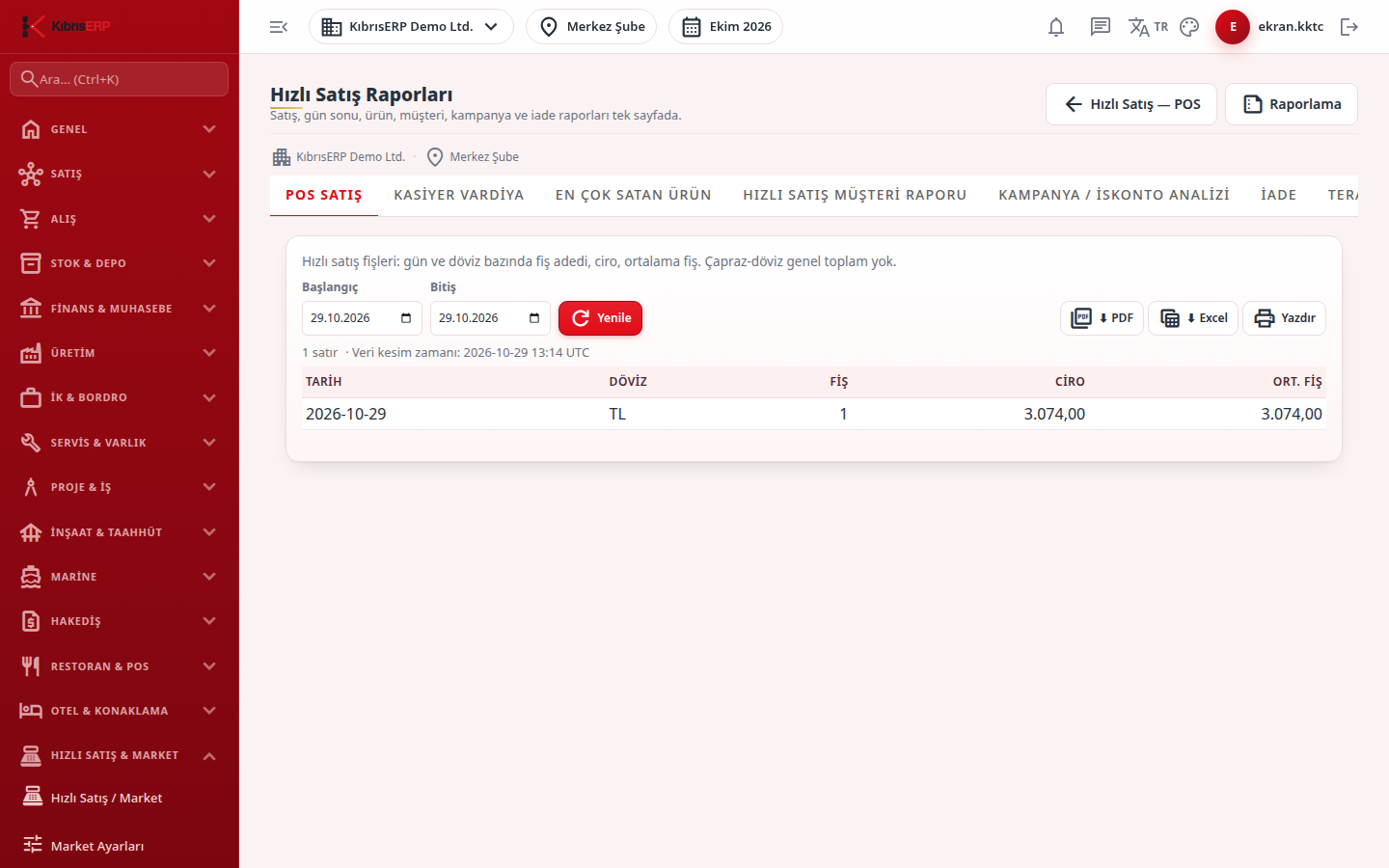
Sonra Hızlı Satış Raporları ekranını açın; her sekme bugünün tarihiyle kendiliğinden çalışır, tarihi değiştirip Yenile’ye basabilir, sonucu PDF, Excel veya Yazdır ile alabilirsiniz. Sekmeler: POS Satış, Kasiyer Vardiya, En Çok Satan Ürün, Hızlı Satış Müşteri Raporu, Kampanya / İskonto Analizi, İade ve Terazi/Barkod Satış.
7. Fiyat ve etiket değişikliğini yönetin
Bölüm başlığı “7. Fiyat ve etiket değişikliğini yönetin”Fiyat değişikliği günün içinde değil, kendi akışıyla ilerler. Fiyat ve Etiket ekranının iki sekmesi vardır; fiyatlar KDV hariç girilir, raf etiketinde KDV dahil fiyat gösterilir.
- İleri Tarihli ve Toplu Fiyat sekmesinde İleri tarihli fiyat bölümünden ürün kartı ya da menü kalemi için Yeni fiyat (KDV hariç) ve Geçerlilik tarihi ve saatini girip Kaydet’e basın. Tarih geçmişe veya şimdiye ise fiyat hemen uygulanır. Bir ürün grubuna toplu zam ya da indirim için Gruba toplu fiyat değişikliği bölümünde Ürün grubu, Yüzde (+zam / −indirim) ve Yuvarlama (Kuruşa yuvarla, ,50’nin katına yukarı, Tam liraya) seçilip Uygula’ya basılır. Bekleyen plan Vazgeç ile iptal edilir; uygulanmış plan iptal edilemez, yeni fiyat planlanır. (İleri Tarihli ve Toplu Fiyat)
- Vadesi gelen fiyat kasada okutma anında uygulanır; fiyatı değişen ve yeni açılan ürünler Basılacak Etiketler sekmesine düşer. Etiketleri seçin, Seçilenleri yazdır’a basın, sonra Basıldı olarak işaretle’ye basın; işaretlenen ürün listeden düşer. (Basılacak Etiketler)
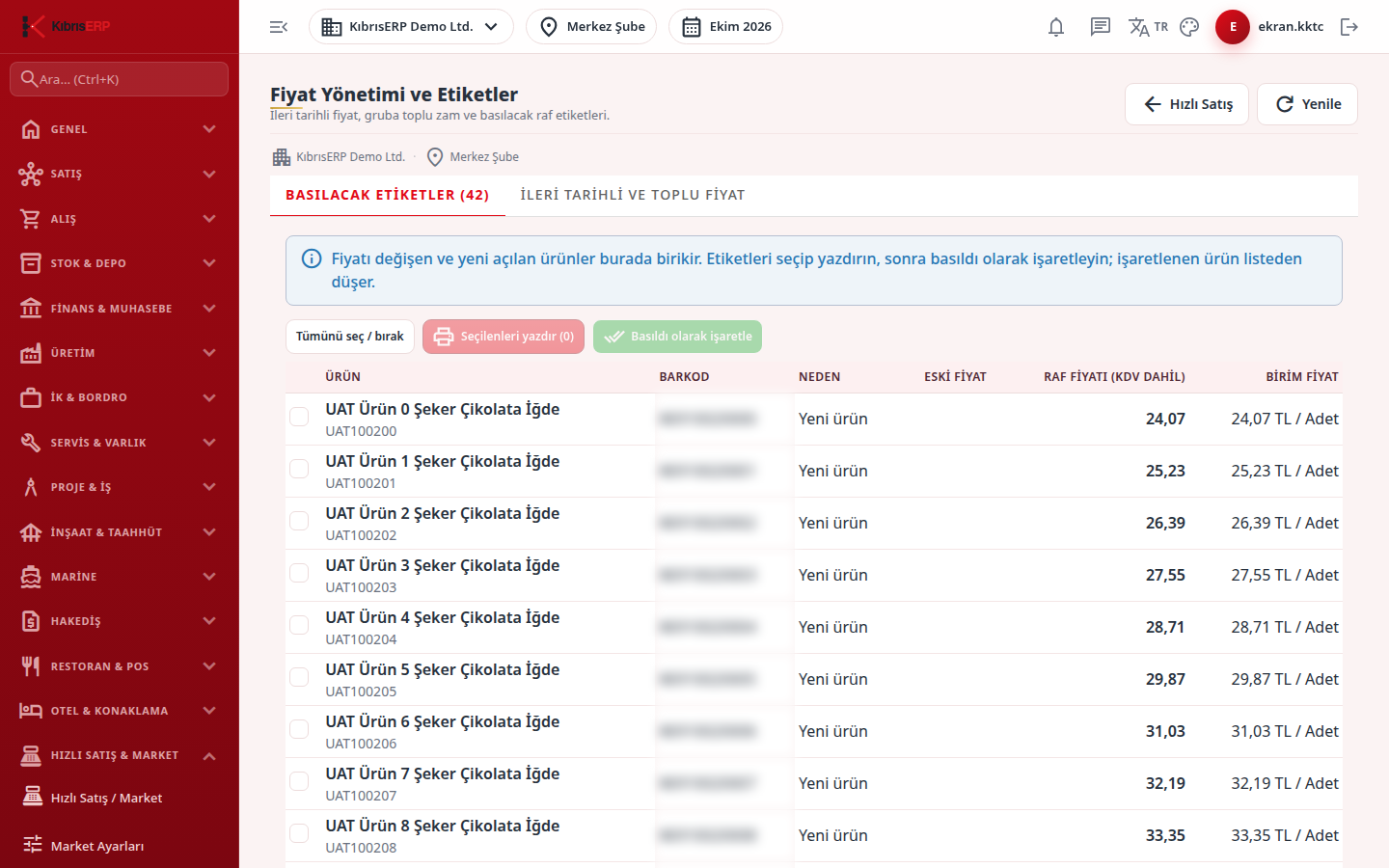
Toplu değişikliğin yuvarlaması KDV dahil raf fiyatı üzerinden yapılır; bunun için ürünün o gün geçerli KDV bandı ürün kartının Fiyat / KDV sekmesinde tanımlı olmalıdır. Geçmiş fişler yeni fiyatla değişmez.
Sık takılınan noktalar
Bölüm başlığı “Sık takılınan noktalar”| Ekranda gördüğünüz mesaj | Anlamı / ne yapmalı |
|---|---|
| “Hızlı Satış yapılandırması eksik” | Listelenen varsayılanları (depo, kasa hesabı) Varsayılanlar & İade sekmesinden seçin. |
| “Ürün bulunamadı: {0}” | Barkod/kod hiçbir ürünle eşleşmedi. |
| ”‘{0}’ ürününün satış fiyatı tanımlı değil; fiyatı olmayan ürün satılamaz.” | Ürün kartında veya fiyat listesinde satış fiyatı tanımlayın. |
| “İskonto kasiyer eşiğini (%{0}) aşıyor; yetkili gerekir.” | Fiyat değiştirme yetkisi olan yetkiliye yaptırın; eşik Varsayılanlar & İade sekmesindedir. |
| “Veresiye satış için cari seçilmelidir.” | Müşteri seçin. |
| “Bu döviz için bugünün kuru yüklü değil — dövizli tahsilat değerlenemez. Kur tablosunu güncelleyin ya da belge dövizinde tahsil edin.” | Döviz Kurları ekranından bugünün kurunu yükleyin veya TL tahsil edin. |
| Bu şubede tahsilat uzlaştırma toleransı satırı yok | Hızlı satış: uzlaştırma toleransı ekranına tarihli satır ekletip teyit ettirin. |
| “Bu şubede iade için fiş zorunlu; fişsiz iade ayarlardan açılır.” | Fişi bulup iade edin ya da Fişsiz iadeye izin ver’i açın. |
| “İade sebebi seçilmeden iade kesilemez.” | İade sebebi seçin. |
| “Bu fişin tamamı daha önce iade edilmiş; iade edilecek ürün kalmadı.” | Fiş zaten tümüyle iade edilmiş. |
| “Product … has no VAT band assignment valid on … (add a band period on the product card).” (İngilizce görünür) | Satış gününü kapsayan KDV bandı dönemi ürün kartında yok; Fiyat / KDV sekmesinde KDV bandı geçmişine dönem ekleyin. |
| “Basılacak etiket yok.” | Bekleyen etiket yok; fiyat planı vadesi gelmemiş olabilir. |
| “Geçerlilik tarihi ve saatini girin.” | Fiyat planında Geçerlilik tarihi ve saatini seçin. |
| “Bu işlem için yazma yetkiniz yok.” | Hızlı Satış sayfasında ilgili yetkiyi (Ekleme, Düzenleme, Silme) isteyin. |