

Kategoriler
This content is not available in your language yet.
Ne işe yarar
Bölüm başlığı “Ne işe yarar”Menünüzü kategorilere (Çorbalar, Ana Yemekler, İçecekler…) ayırırsınız. Kategoriler sipariş ekranında ürünlerin bulunduğu kartlardır; alt kategori tanımlayabilir, her kategoriye renk verebilir ve sırasını değiştirebilirsiniz. Aynı ekrandan seçili kategoriye stok kartından hızlıca ürün ekleyebilir ve set menüleri görebilirsiniz.
Kimler kullanır
Bölüm başlığı “Kimler kullanır”Restoran müdürü, menü sorumlusu. Roller ekranında Restoran / Adisyon sayfası için Görme yetkisi sekmeyi açar; ekleme/düzenleme için Düzenleme, silme için Silme yetkisi gerekir.
Ön koşullar
Bölüm başlığı “Ön koşullar”- Restoran paketi firmada açık olmalıdır. Bu modül lisansınıza bağlıdır; açtırmak için bizimle iletişime geçin.
- Üst çubukta aktif firma ve şube seçili olmalıdır.
- Kategoriye ürün eklemek için Stok & Depo tarafında ürün kartı bulunmalıdır.
- Bu sekme oran okumaz; eklenen ürünün KDV bandı, kartın kayıt günü geçerli KDV bandıdır (ürün kartındaki KDV bandı geçmişi; bkz. Ürünler).
Adım adım
Bölüm başlığı “Adım adım”-
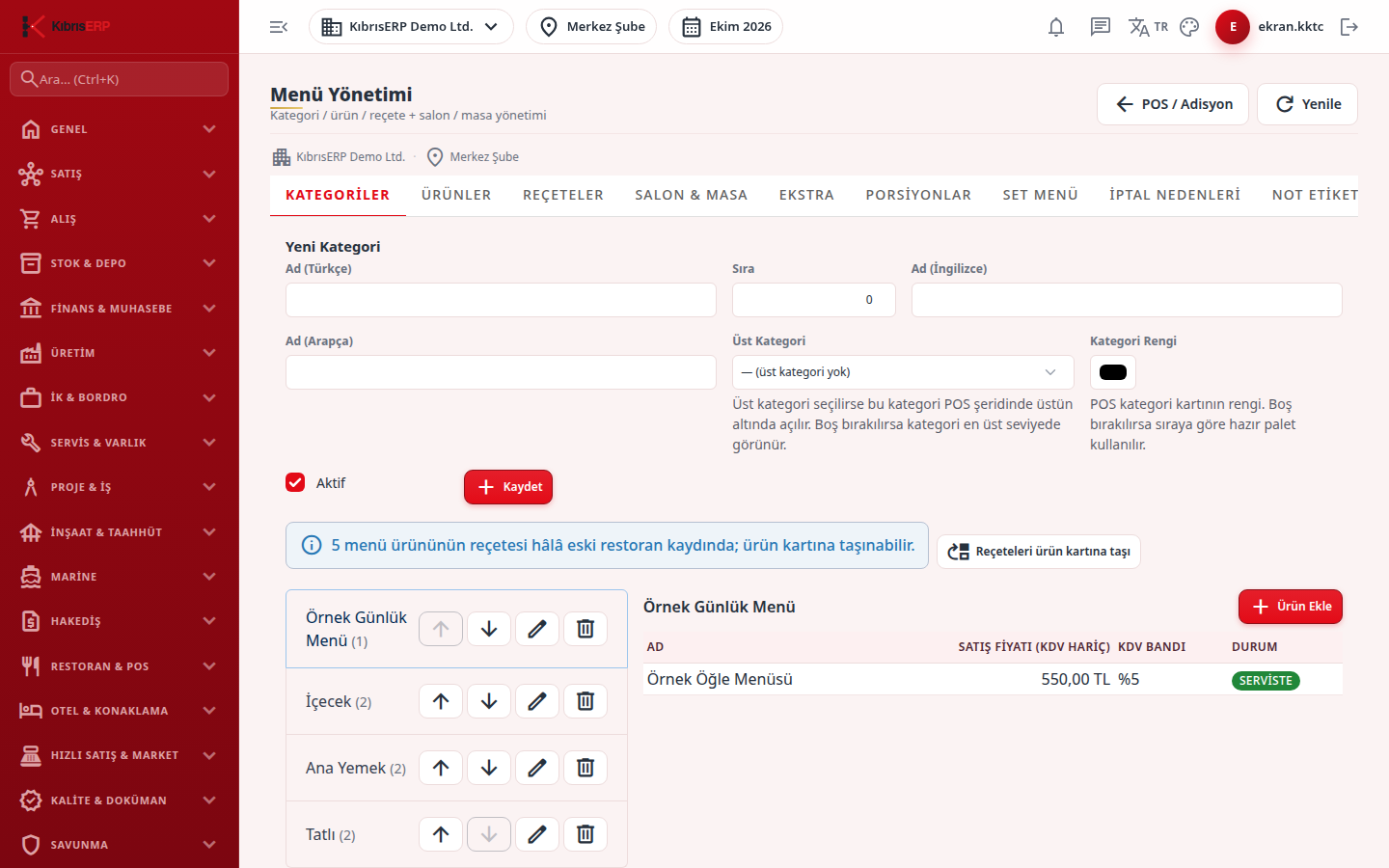
Menü Yönetimi ekranında Kategoriler sekmesini açın.
-
Yeni Kategori formunda temel dildeki adı, Sıra değerini, isterseniz Ad (İngilizce) ve Ad (Arapça) alanlarını girin.
-
Alt kategori için Üst Kategori listesinden üst kategoriyi seçin; üstte seçilirse bu kategori sipariş ekranında üst kategorinin altında açılır. Boş bırakırsanız en üst düzeyde görünür.
-
Kategori Rengi seçerek sipariş ekranındaki kartın rengini belirleyin; boş bırakırsanız sıraya göre hazır palet kullanılır. Rengi Rengi temizle düğmesiyle kaldırabilirsiniz.
-
Kategori Aktif kutusu işaretliyse sipariş ekranında görünür. Kaydet’e basın.
-
Soldaki listeden bir kategoriyi seçtiğinizde sağda ürünleri, Satış fiyatı (KDV hariç), KDV Bandı ve durumlarıyla görünür. Ürün Ekle’ye basıp Stok kartı ara (ad / kod) alanından kart seçerseniz kartın adı, fiyatı ve KDV’si bu kategoriye menü ürünü olarak eklenir (fiyat kartı izler).
-
Sıra için satırdaki Yukarı taşı / Aşağı taşı düğmelerini kullanın (taşıma aynı üst kategorinin kardeşleri arasında olur). Düzenlemek için Düzenle, silmek için Sil düğmesine basın.
-
Eski restoran kaydında reçetesi kalmış ürünler varsa ”… menü ürününün reçetesi hâlâ eski restoran kaydında” uyarısı ve Reçeteleri ürün kartına taşı düğmesi çıkar; düğmeye basarak reçeteleri ürün kartına taşıyın.
Alanlar
Bölüm başlığı “Alanlar”| Alan | Anlamı | Zorunlu mu |
|---|---|---|
| Ad (temel dil) | Kategorinin adı (en fazla 120 karakter). | Evet |
| Sıra | Listeleme sırası. | Hayır |
| Ad (İngilizce) / Ad (Arapça) | Dijital/QR menü ve sipariş ekranında diğer dillerde gösterilen ad; boşsa temel ad gösterilir. | Hayır |
| Üst Kategori | Bu kategorinin altında açılacağı kategori; kendisi ya da altları seçilemez. | Hayır |
| Kategori Rengi | #e8590c gibi onaltılık renk. | Hayır |
| Aktif | Pasif kategori sipariş ekranında görünmez. | – |
Sık hatalar ve mesajları
Bölüm başlığı “Sık hatalar ve mesajları”| Ekranda gördüğünüz mesaj | Anlamı / ne yapmalı |
|---|---|
| ""{0}” geçerli bir renk değil; #e8590c gibi bir onaltılık kod yazın.” | Rengi renk seçiciden yeniden seçin. |
| “Bu kategoride aktif ürün ya da set menü var; silinemez. Önce ürünleri başka kategoriye taşıyın, silin ya da pasife alın.” | Kategori boşaltılmadan silinmez. |
| “Menu category name is required (≤120).” (İngilizce görünebilir) | Ad boş ya da çok uzun. |
| “A menu category cannot be its own parent.” / “Parent menu category would create a cycle.” (İngilizce görünebilir) | Üst kategori döngü oluşturuyor; başka bir üst kategori seçin. |
| “Bu kategoride ürün yok. “Ürün Ekle” ile stok listesinden ürün seçin.” | Bilgi mesajıdır. |
| “Seçilen stok kartı bulunamadı.” | Kart silinmiş olabilir; yeniden arayın. |
| “Bu işlem için yazma yetkiniz yok.” | Düzenleme/Silme yetkisi gerekir. |